Ikony Stream Deck – jak dodać i ustawić własne ikony?

Stream Deck to jedno z najbardziej przydatnych narzędzi w arsenale streamera. Dzięki programowalnym przyciskom możesz jednym kliknięciem zmieniać sceny, uruchamiać efekty, sterować OBS-em czy publikować wiadomości na czacie. Problem pojawia się jednak wtedy, gdy wszystkie przyciski wyglądają podobnie i trudno szybko znaleźć właściwą funkcję.
Rozwiązaniem są spersonalizowane ikony, czyli grafiki przypisane do konkretnych przycisków. Dzięki nim panel staje się czytelny, a obsługa transmisji znacznie szybsza. W tym poradniku pokażemy krok po kroku, jak dodać własne ikony do Stream Deck, skąd je pobierać i jak stworzyć własne grafiki.
Dlaczego warto personalizować ikony w Stream Deck?
Stream Deck działa najefektywniej wtedy, gdy obsługa przycisków jest intuicyjna. W trakcie transmisji często reagujesz na czat, grasz i jednocześnie zarządzasz scenami w OBS. W takich sytuacjach nie ma czasu na szukanie odpowiedniego przycisku.
Personalizacja ikon pozwala uporządkować panel i stworzyć wizualny system nawigacji. Dzięki temu jednym spojrzeniem wiesz, który klawisz odpowiada za zmianę sceny, który uruchamia klip, a który włącza tryb „zaraz wracam”.
Najczęstsze korzyści z własnych ikon to:
- szybsza obsługa streama w trakcie transmisji
- lepsza organizacja przycisków i funkcji
- spójny wygląd całego setupu
- łatwiejsza nauka obsługi dla nowych użytkowników
To drobna zmiana, ale w praktyce potrafi znacząco poprawić komfort prowadzenia transmisji.
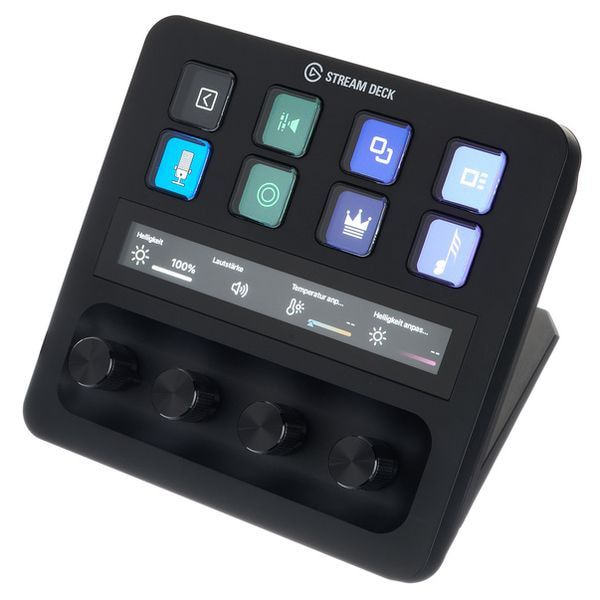
Jak dodać własną ikonę do przycisku Stream Deck?
Dodanie własnej grafiki do przycisku jest bardzo proste i zajmuje dosłownie kilka sekund. Wszystko odbywa się w aplikacji Stream Deck.
Najpierw otwórz program Stream Deck i wybierz przycisk, który chcesz zmodyfikować. Po kliknięciu pojawi się panel ustawień dla danej akcji.
Następnie wykonaj następujące kroki:
- Kliknij ikonę przycisku w panelu ustawień.
- Wybierz opcję „Set from file” (Ustaw z pliku).
- Wskaż obraz na swoim komputerze.
- Zatwierdź zmianę.
Ikona zostanie natychmiast przypisana do przycisku i pojawi się na fizycznym panelu.
Możesz też skorzystać z prostszej metody: przeciągnij obraz z pulpitu bezpośrednio na wybrany przycisk w aplikacji.
Stream Deck obsługuje kilka popularnych formatów obrazów:
- PNG,
- JPEG,
- GIF,
- BMP,
- WEBP (również animowany).
Dzięki temu możesz używać zarówno statycznych grafik, jak i prostych animacji.
Gdzie znaleźć gotowe pakiety ikon?
Nie musisz projektować wszystkiego od zera. W sieci istnieje wiele gotowych zestawów ikon przygotowanych specjalnie dla Stream Deck.
Najpopularniejszym źródłem jest Elgato Marketplace. Znajdziesz tam setki pakietów ikon dopasowanych do różnych zastosowań — od streamingu i OBS po konkretne gry.
W marketplace możesz filtrować pakiety według:
- stylu graficznego
- koloru
- aplikacji
- twórcy
Dużą zaletą jest to, że wiele pakietów jest całkowicie darmowych. Po pobraniu instalują się automatycznie w bibliotece ikon Stream Deck.
W aplikacji możesz je otworzyć przez opcję: Open Stream Deck Icon Library
Dzięki temu łatwo przeglądasz wszystkie dostępne grafiki i przypisujesz je do przycisków.
Jak stworzyć własne ikony do Stream Deck?
Jeśli zależy Ci na pełnej personalizacji, możesz przygotować własne grafiki. To dobry pomysł szczególnie wtedy, gdy chcesz dopasować panel do stylu swojego streama lub identyfikacji wizualnej kanału.
Najważniejsze parametry ikon to:
- rozdzielczość: 144 × 144 piksele
- proporcje: 1:1
- dowolny obsługiwany format obrazu
Grafiki o większej rozdzielczości zostaną automatycznie zmniejszone, ale najlepiej przygotować je od razu w odpowiednim formacie.
Ikony możesz stworzyć w dowolnym programie graficznym, na przykład:
- Photoshop,
- Canva,
- Figma,
- GIMP.
Elgato udostępnia też proste narzędzie online o nazwie Key Creator, które pozwala szybko zaprojektować ikonę bez znajomości programów graficznych.
Tworząc własny zestaw ikon, warto pamiętać o jednej zasadzie: zachowaj spójny styl. Podobne kolory, typografia i układ grafiki sprawią, że panel będzie czytelny nawet podczas dynamicznego streama.
Ikony dla przycisków z dwoma stanami (On / Off)
Niektóre akcje w Stream Deck mają dwa stany – na przykład włączony i wyłączony. Dotyczy to m.in. przełączania scen, mutowania mikrofonu czy włączania efektów.
W takich przypadkach możesz ustawić dwie różne ikony:
- jedną dla stanu aktywnego,
- drugą dla stanu nieaktywnego.
Jeśli ustawisz tylko jedną grafikę, program automatycznie wygeneruje przyciemnioną wersję dla drugiego stanu. Możesz jednak ręcznie dodać własną ikonę, aby jeszcze lepiej kontrolować wygląd przycisku.
To bardzo przydatne rozwiązanie – jednym rzutem oka wiesz, czy dana funkcja jest aktualnie aktywna.
Czy ikony mogą zmieniać się automatycznie?
W standardowej konfiguracji Stream Deck ikony są statyczne i zmieniają się tylko przy przełączaniu stanów przycisku. Bardziej zaawansowane scenariusze – np. zmiana koloru w zależności od temperatury CPU czy statusu programu – wymagają użycia pluginów lub stworzenia własnej wtyczki.
Elgato udostępnia do tego Stream Deck SDK, które pozwala programistom tworzyć rozszerzenia reagujące na dane systemowe lub zewnętrzne aplikacje.
Dla większości streamerów wystarczą jednak klasyczne ikony lub pakiety z marketplace.
