Jak poprawić jakość mikrofonu na streamie?
Jakość dźwięku ma kluczowe znaczenie dla każdego streamera. Nawet najlepszy obraz i świetna gra nie zrekompensują widzom trzeszczącego mikrofonu, szumów czy niewyraźnego głosu. W tym poradniku podpowiemy, jak poprawić jakość mikrofonu, niezależnie od tego, czy korzystasz z podstawowego mikrofonu USB, czy bardziej zaawansowanego zestawu XLR. Przyjrzymy się też opcjom dla systemu Windows 10 i polecanym programom do poprawy jakości dźwięku.
Dlaczego jakość dźwięku jest tak ważna?
Widzowie mogą wybaczyć chwilowe lagi czy spadki jakości obrazu, ale zły dźwięk skutecznie odstrasza nawet najbardziej wyrozumiałych. Mikrofon to Twój głos na streamie – od niego zależy, czy widzowie zostaną z Tobą na dłużej. Dlatego warto poświęcić chwilę, by poprawić jego brzmienie.
Jak poprawić jakość mikrofonu – pierwsze kroki
Zanim zainwestujesz w drogi sprzęt, sprawdź kilka podstawowych rzeczy, które często są główną przyczyną słabej jakości dźwięku:
- Odległość od mikrofonu – mikrofon powinien być ustawiony blisko ust, ale nie za blisko (ok. 10–15 cm). Zbyt daleko – będziesz brzmieć cicho i niewyraźnie. Zbyt blisko – pojawią się szumy i trzaski.
- Pop-filtr lub gąbka – ograniczają dźwięki przy głoskach „p” i „b” oraz tłumią drobne szumy.
- Tło dźwiękowe – zamknij okno, wyłącz wentylator, przesuń mikrofon z dala od klawiatury i myszki. Jeśli to możliwe, wybierz ciche pomieszczenie.
Jak poprawić jakość mikrofonu w Windows 11?
System Windows 11 oferuje kilka prostych ustawień, które warto przejrzeć, jeśli chcesz uzyskać lepszy dźwięk. Oto co możesz zrobić:
- Przejdź do: Panel sterowania > Dźwięk > zakładka Nagrywanie.
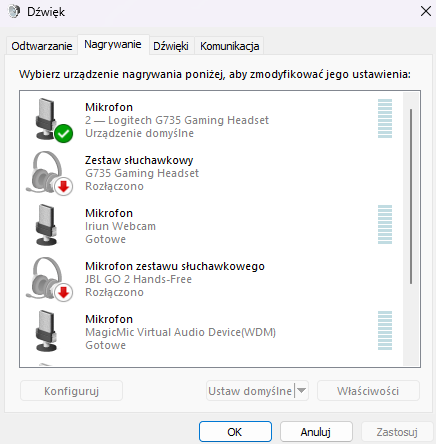
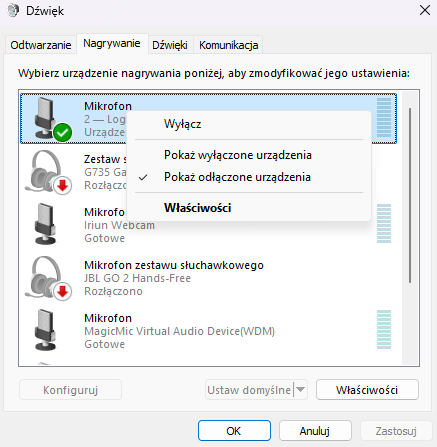
2. Kliknij prawym przyciskiem na swój mikrofon i wybierz Właściwości.
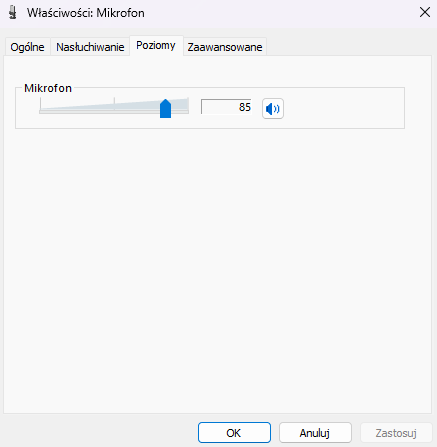
3. W zakładce Poziomy ustaw głośność (najczęściej warto zacząć od 80–90%).
4. W zakładce Zaawansowane (jeśli dostępna) wybierz domyślny format dźwięku – najlepiej 16-bit, 44100 Hz („jakość płyty CD”) lub wyższą, np. 48000 Hz. Jeśli nie możesz zmienić formatu – oznacza to, że opcja została zablokowana przez sterownik i należy sprawdzić, czy producent mikrofonu oferuje własne narzędzia konfiguracyjne.
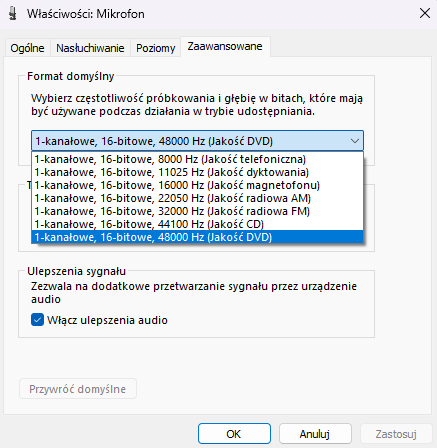
5. Jeśli pojawi się zakładka Ulepszenia, zaznacz opcje takie jak „Tłumienie szumów” i „Tłumienie echa” – ale sprawdź odsłuchem, czy faktycznie poprawiają jakość, bo czasem mogą zniekształcić dźwięk.
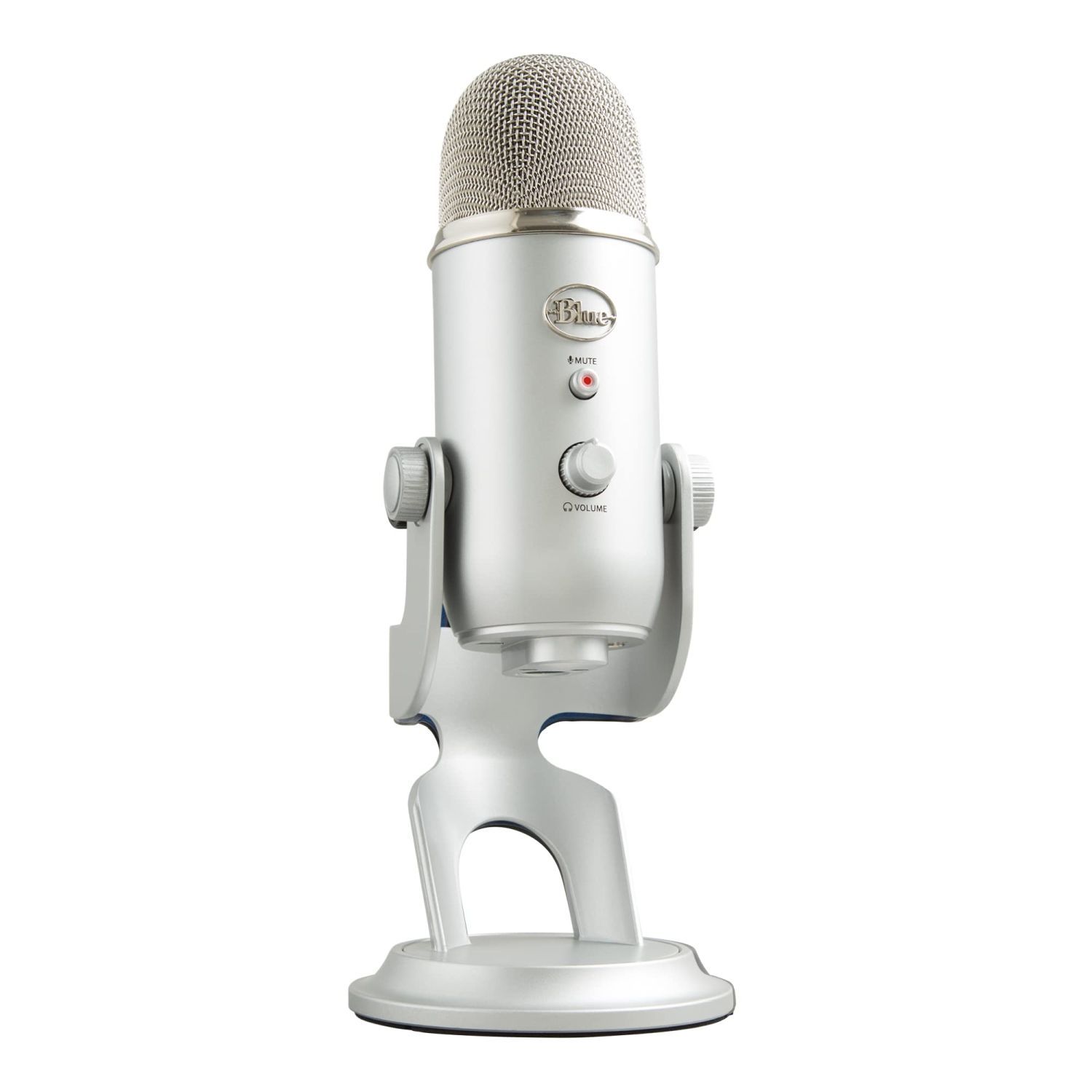
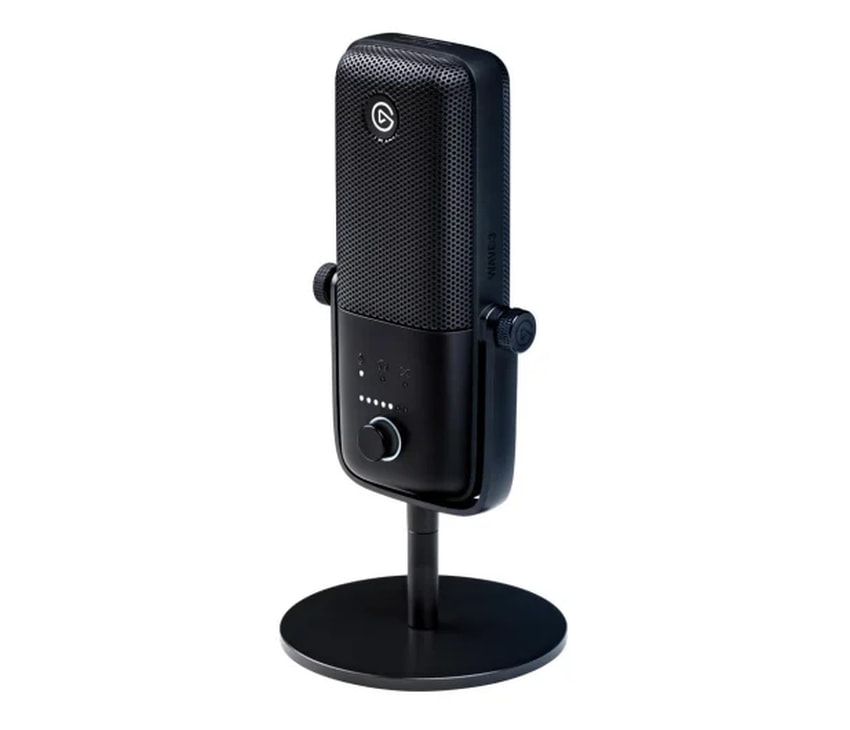
W niektórych mikrofonach USB (np. Elgato Wave, Blue Yeti czy w mikrofonach Logitech) dodatkowe ustawienia można skonfigurować w dedykowanym oprogramowaniu od producenta.
Programy do poprawy jakości dźwięku
Jeśli potrzebujesz dodatkowej kontroli nad dźwiękiem, z pomocą przychodzą specjalne programy. Każdy z nich działa nieco inaczej, ale wspólnym celem jest poprawa jakości mikrofonu i eliminacja szumów.
NVIDIA RTX Voice / Broadcast
Dla kogo: użytkownicy kart RTX
Co oferuje: zaawansowana redukcja szumów, tłumienie echa, wirtualne tło
Voicemeeter Banana
Dla kogo: średniozaawansowani
Co oferuje: mikser audio z wieloma źródłami, equalizer, kompresor
OBS Studio + Filtry audio
Dla kogo: wszyscy użytkownicy
Co oferuje: możliwość dodania filtrów (kompresor, bramka szumów, limiter) bez dodatkowego oprogramowania
Streamlabs Desktop
Dla kogo: początkujący i średniozaawansowani
Co oferuje: wbudowane ustawienia audio, łatwa konfiguracja mikrofonu
Jeśli korzystasz z Windows 11 i chcesz prostego rozwiązania, warto zacząć od OBS i jego filtrów. Z kolei Voicemeeter to świetny wybór, jeśli chcesz miksować wiele źródeł dźwięku (np. mikrofon + muzyka + gra).
Kiedy warto zmienić mikrofon?
Jeśli mimo konfiguracji nadal nie jesteś zadowolony z dźwięku, możliwe, że czas zainwestować w lepszy mikrofon. Na początek świetnie sprawdzają się mikrofony USB takie jak:
- Blue Yeti
- Elgato Wave:3
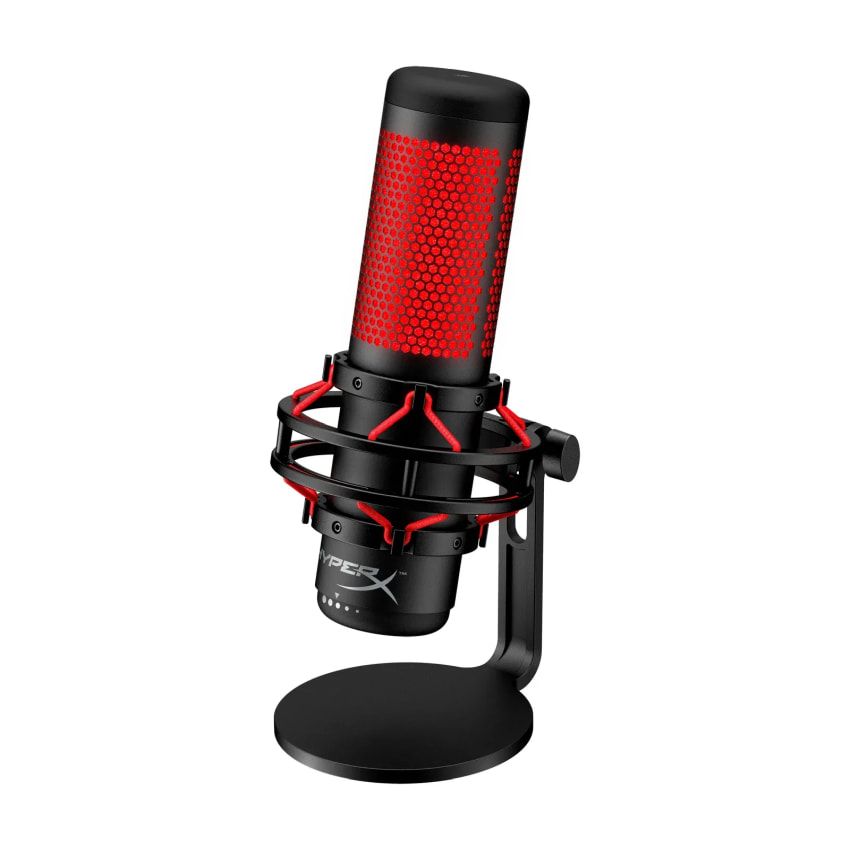
- HyperX QuadCast
Dla bardziej zaawansowanych polecamy mikrofony XLR z interfejsem audio, np.:
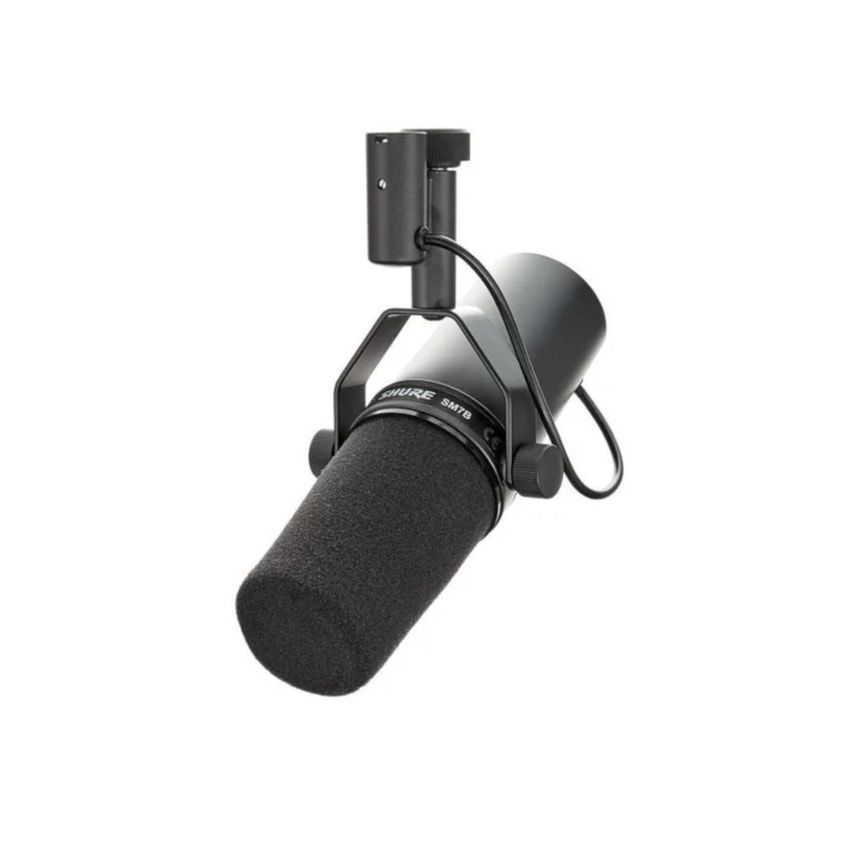
- Shure MV7 / SM7B
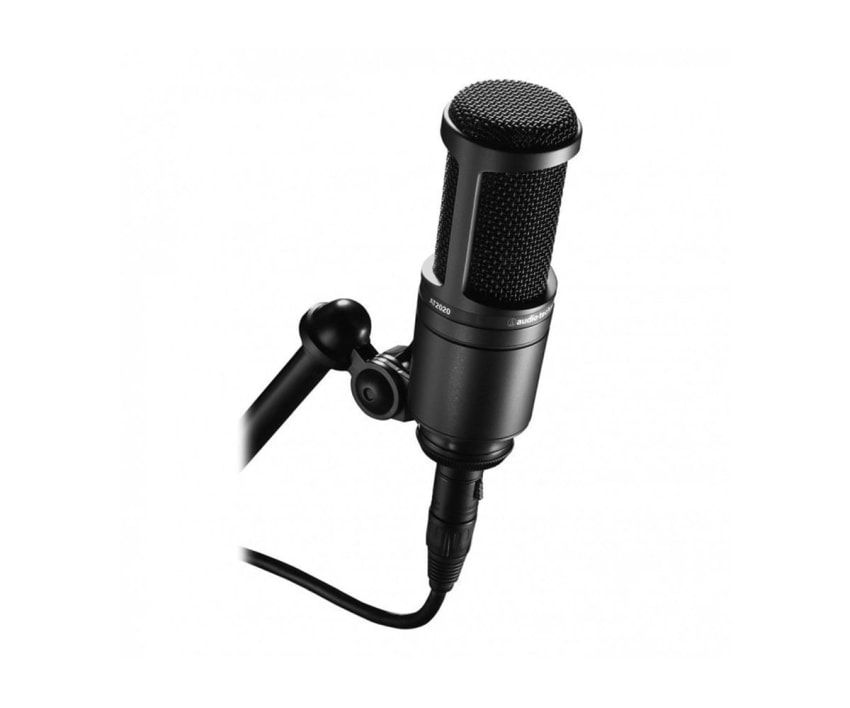
- Audio-Technica AT2020 + Focusrite Scarlett 2i2
Mikrofony dynamiczne (jak SM7B) dobrze radzą sobie w pomieszczeniach z pogłosem i szumami otoczenia. Mikrofony pojemnościowe (np. Blue Yeti) są bardziej czułe i lepiej odwzorowują detale – pod warunkiem, że masz ciche otoczenie.
Checklista - jak poprawić jakość mikrofonu krok po kroku
- Ustaw mikrofon na odpowiednią odległość od ust.
- Użyj pop-filtra lub gąbki.
- Wycisz źródła szumów w pomieszczeniu.
- Skonfiguruj ustawienia mikrofonu w Windows 11.
- Przetestuj filtry audio w OBS lub program do poprawy jakości dźwięku.
- Odsłuchaj próbkę nagrania i dostosuj poziomy głośności.
- Rozważ zmianę mikrofonu, jeśli sprzęt nie spełnia oczekiwań.
FAQ / Częste pytania
Czy wystarczy mikrofon z kamerki internetowej?
Nie polecamy – takie mikrofony zazwyczaj oferują bardzo niską jakość. Nawet tani mikrofon USB da lepszy efekt.
Jakie mikrofony najlepiej eliminują hałas z tła?
Mikrofony dynamiczne o charakterystyce kardioidalnej, np. Shure MV7, są mniej czułe na dźwięki spoza osi nagrywania.
Czy da się poprawić jakość mikrofonu bez wydawania pieniędzy?
Tak – wiele można osiągnąć przez odpowiednie ustawienia, filtry audio w OBS lub darmowe programy jak Voicemeeter.
Jak poprawić jakość mikrofonu w Windows 11 bez instalowania programów?
Skorzystaj z ustawień dźwięku w Panelu sterowania, aktywuj tłumienie szumów i popraw jakość próbkowania.
