Jak streamować na YouTube? Poradnik krok po kroku
Streamowanie na YouTube to świetny sposób na dzielenie się pasją z publicznością - niezależnie od tego, czy grasz, uczysz, czy po prostu rozmawiasz z widzami. Dzięki prostym narzędziom i darmowym programom możesz rozpocząć transmisję już dziś.
W tym poradniku pokażemy, jak streamować na YouTube krok po kroku - od konfiguracji sprzętu i oprogramowania, przez ustawienia streamu w OBS, aż po praktyczne wskazówki, jak utrzymać płynność transmisji i przyciągnąć pierwszych widzów.
Dlaczego warto streamować na YouTube?
YouTube to jedna z największych platform do transmisji na żywo, z milionami aktywnych widzów dziennie. Jego przewagą jest stabilność, ogromny zasięg i integracja z Twoim kanałem - każda transmisja automatycznie zapisuje się jako film. Dzięki temu możesz rozwijać społeczność i jednocześnie tworzyć treści, które pracują dla Ciebie długo po zakończeniu live’a.
Dodatkową zaletą są rozbudowane narzędzia monetyzacji. Po spełnieniu wymagań Programu Partnerskiego możesz zarabiać na reklamach, superczacie czy subskrypcjach kanału. Więcej na temat finansowego aspektu działalności znajdziesz w artykule o zarobkach twórców na YouTube.
Jak przygotować się do pierwszego streama?
Zanim klikniesz rozpoczniesz transmisję, warto zadbać o kilka podstaw. Dobre przygotowanie techniczne i wizualne ułatwi start i pozwoli uniknąć błędów, które odstraszają widzów.
Sprzęt do streamowania
Do podstawowego streamu wystarczy komputer z czterordzeniowym procesorem (np. Intel i5 lub Ryzen 5), 8 GB RAM i stabilne łącze internetowe. Kluczowy jest upload - minimum 5 Mb/s dla transmisji 720p i 10 Mb/s dla 1080p. Postaw na połączenie kablowe (Ethernet), bo Wi-Fi potrafi gubić pakiety i powodować przycięcia.
Jeśli chcesz pokazywać się na kamerze, na start możesz wybrać prostą kamerkę USB (np. Logitech C920 lub Razer Kiyo). Zadbaj też o zewnętrzny mikrofon - nawet budżetowy model USB (np. Fifine K690, Blue Snowball) da ogromną różnicę w jakości dźwięku. Pamiętaj, że widzowie szybciej wybaczą gorszy obraz niż trzaski lub echo.
Jak podłączyć YouTube do OBS Studio?
Do streamowania najlepiej sprawdza się OBS Studio - darmowy i otwartoźródłowy program, kompatybilny z YouTube Live. Po instalacji uruchom kreator konfiguracji (Auto-Configuration Wizard), który sam dopasuje ustawienia jakości do Twojego sprzętu i Internetu.
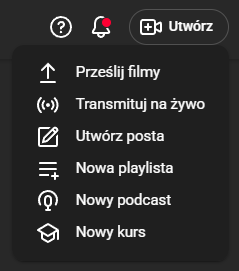
Uwaga! Jeśli dopiero zaczynasz streamować na YouTube, musisz najpierw aktywować tę funkcję. Wejdź do YouTube Studio, w prawym górnym rogu kliknij Utwórz → Transmituj na żywo, a następnie postępuj zgodnie z instrukcjami. Aktywacja trwa do 24 godzin.
Kiedy funkcja jest już włączona:
1. Podłączanie konta YouTube w OBS
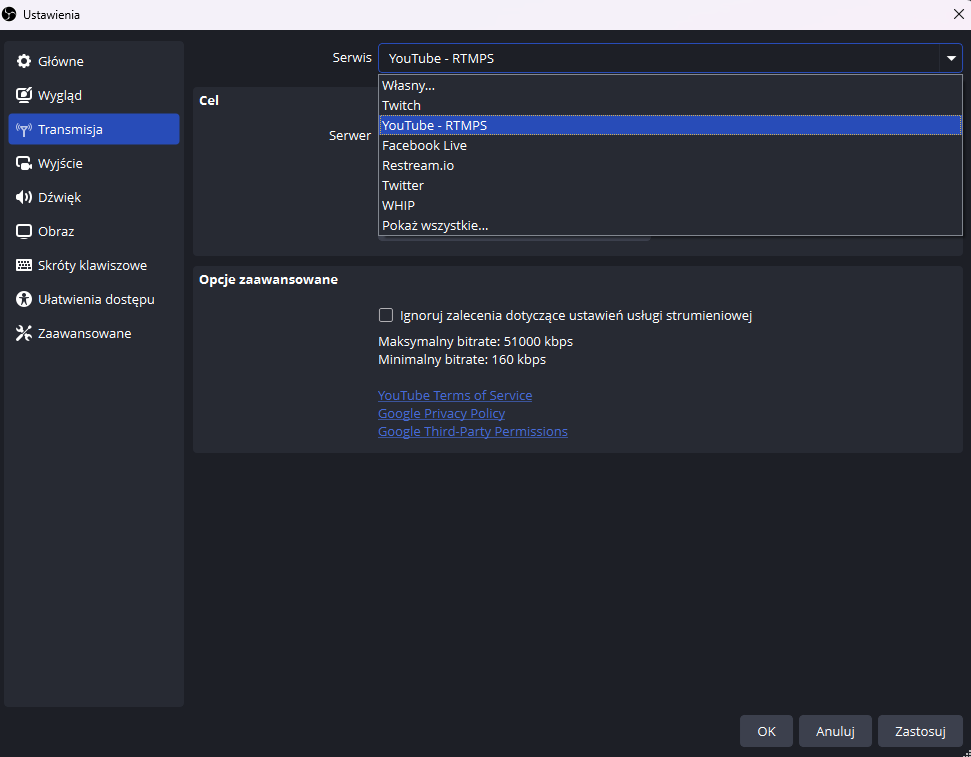
- Otwórz OBS i przejdź do Ustawienia (Settings) po prawej stronie.
- W menu po lewej wybierz Transmisja (Stream).
- W polu Usługa (Service) wybierz YouTube - RTMPS.
- Kliknij Connect Account / Podłącz konto - ta metoda jest rekomendowana.
- Zaloguj się na swój kanał YouTube i zatwierdź dostęp OBS.
- Upewnij się, że Ignore streaming service settings recommendations / „Ignoruj rekomendacje serwisu” jest wyłączone.
- Zatwierdź zmiany przyciskiem OK.
Po połączeniu OBS wyświetli w oknie bocznym czat YouTube - możesz jego widok przesunąć w dowolne miejsce.
2. Tworzenie transmisji bezpośrednio w OBS
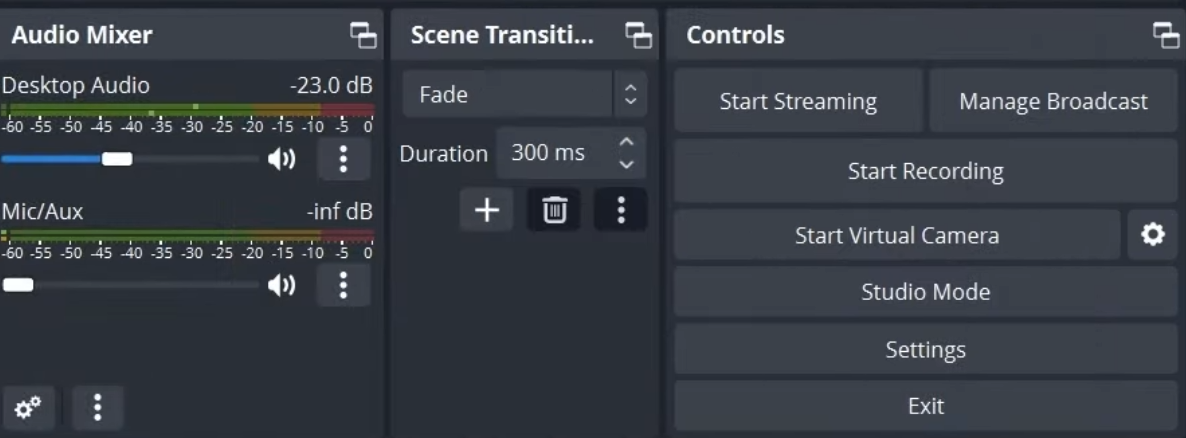
Na panelu po prawej stronie wybierz Manage Broadcast → Create New Broadcast.
Możesz tu ustawić:
- tytuł i opis transmisji,
- linki (np. do social mediów),
- miniaturę,
- kategorię (np. Gry),
- widoczność (publiczna / niepubliczna / prywatna),
- typ opóźnienia (zalecane: Normal, aby zachować najlepszą jakość).
Kliknij Create Broadcast – OBS utworzy transmisję bez rozpoczynania streamu.
Aby sprawdzić jej podgląd, możesz wejść do YouTube Studio → Treści → Na żywo → Live Control Room.
3. Ustawienia techniczne streamu w OBS
Przejdź do Ustawienia → Wideo:
- Rozdzielczość: 1920×1080
- FPS: 60 (lub 30, jeśli sprzęt jest słabszy)
Następnie do Ustawienia → Wyjście:
- Encoder: NVENC / QuickSync (zalecane) lub x264,
- Rate Control: CBR,
- Bitrate: dobierz do uploadu (wykonaj test łącza, np. speedtest.net – wpisz połowę uploadu jako bitrate).
Przykłady:
• 6000 kb/s – 1080p 60 FPS
• 3500–4500 kb/s – 720p 60 FPS
Ustaw też Keyframe Interval: 2 oraz Profile: High.
4. Rozpoczynanie transmisji
Gdy wszystko jest gotowe, kliknij Start Streaming w OBS.
Status na żywo pojawi się automatycznie w YouTube Studio.
Jak streamować gry na YouTube?
Aby streamować gry, uruchom OBS i dodaj nowe źródło „Przechwytywanie gry” (Game Capture). OBS automatycznie wykryje aktywne okno gry. Jeśli korzystasz z konsoli, podłącz ją przez kartę przechwytującą (np. Elgato HD60 S lub AverMedia).
Warto zadbać o odpowiedni układ sceny - okno z grą, mała ramka z kamerą i miejsce na czat. Możesz też dodać grafikę z nazwą kanału lub ostatnim subskrybentem. OBS umożliwia zapis profilu, więc raz przygotowany layout możesz łatwo wczytać przed kolejną transmisją.
Jeśli zależy Ci na prostszym interfejsie, możesz skorzystać z programu Streamlabs Desktop, który bazuje na OBS, ale ma wbudowane widżety czatu, alertów i gotowe szablony graficzne.
Jak zacząć streamować na YouTube?
Gdy połączysz swoje konto YouTube z OBS przejdź do YouTube Studio → „Transmituj na żywo”. Wybierz typ transmisji (Publiczna, Niepubliczna, Prywatna), tytuł i kategorię, dodaj miniaturę oraz opis. YouTube automatycznie rozpozna Twój klucz streamu z OBS.
Kliknij „Rozpocznij transmisję” i obserwuj podgląd. W trakcie streamu korzystaj z czatu, by utrzymywać kontakt z widzami - to jeden z kluczowych elementów zaangażowania. Staraj się reagować na komentarze i zadawać pytania - nawet kilku aktywnych użytkowników potrafi stworzyć wrażenie żywego, dynamicznego streamu.
Jak streamować OBS na YouTube z dobrą jakością?
Utrzymanie stabilnej jakości wymaga kilku prostych zasad:
- zawsze testuj stream prywatnie przed publicznym występem,
- monitoruj wskaźnik obciążenia w OBS - jeśli CPU przekracza 80%, zmniejsz rozdzielczość lub FPS,
- unikaj jednoczesnego pobierania plików w tle,
- korzystaj z kodera sprzętowego (NVENC/QuickSync) - odciąża procesor.
Dodatkowo OBS pozwala na włączenie automatycznego dostosowywania bitrate’u do jakości łącza - przyda się, jeśli Twój Internet czasem się waha.
Jak rozwijać kanał dzięki transmisjom na żywo?
Streamowanie to nie tylko technika, ale też sposób na budowanie relacji. Każda transmisja to okazja, by pokazać swoją osobowość i nawiązać kontakt z odbiorcami.
Po zakończeniu transmisji film zapisze się automatycznie na kanale - dodaj do niego opis, miniaturę i słowa kluczowe. Regularne streamy zwiększają widoczność w algorytmach YouTube i pomagają szybciej osiągnąć próg 1000 subskrybentów, który otwiera drogę do monetyzacji.
Staraj się trzymać stałego harmonogramu - np. dwa streamy tygodniowo o tej samej porze. Widzowie cenią przewidywalność i chętniej wracają, gdy wiedzą, kiedy Cię zobaczą na żywo.
