Jak ustawić Streamlabs - konfiguracja Streamlabs krok po kroku
Dla początkujących streamerów Streamlabs to jedno z najprostszych i najbardziej intuicyjnych narzędzi do prowadzenia transmisji na żywo. Łączy funkcje OBS Studio z dodatkowymi widżetami i gotowymi motywami, dzięki czemu pozwala rozpocząć stream bez znajomości technikaliów.
W tym poradniku przeprowadzimy Cię przez pełną konfigurację Streamlabs - od instalacji i podłączenia platformy (Twitch, YouTube, Kick) po ustawienia obrazu, dźwięku i scen. Wszystko po to, by Twój pierwszy stream wyglądał i brzmiał profesjonalnie.
Czym jest Streamlabs i dlaczego warto go wybrać?
Streamlabs Desktop (dawniej Streamlabs OBS) to darmowe oprogramowanie oparte na kodzie OBS Studio, ale wzbogacone o wiele udogodnień. Znajdziesz w nim gotowe szablony scen, integracje z czatem i alertami, a także możliwość natychmiastowego połączenia z kontem na Twitchu czy YouTube.
W przeciwieństwie do klasycznego OBS-a, Streamlabs oferuje automatyczną konfigurację sprzętu i łącza, dzięki czemu sam dobiera optymalne ustawienia bitrate, rozdzielczości i FPS - idealne rozwiązanie dla początkujących streamerów.
Źródło: streamlabs.com
Instalacja i pierwsze uruchomienie
Zacznij od pobrania programu ze strony streamlabs.com. Wybierz wersję dla swojego systemu operacyjnego (Windows lub macOS), zainstaluj i uruchom aplikację.
Podczas pierwszego uruchomienia program zaproponuje zalogowanie się na wybraną platformę streamingową. Możesz wybrać Twitch, YouTube, Facebook lub Kick - po zalogowaniu Streamlabs automatycznie połączy się z Twoim kontem i pobierze podstawowe informacje o kanale, w tym tytuł transmisji i kategorię.
Konfiguracja obrazu i dźwięku
Po zalogowaniu program wykryje Twoją kamerę, mikrofon i źródła dźwięku z systemu. Warto sprawdzić ich działanie w zakładce Audio - pasek głośności powinien reagować na Twój głos.
Jeśli używasz zewnętrznego mikrofonu, wybierz go ręcznie w ustawieniach dźwięku. Dobrze jest też dodać filtr redukcji szumów (Noise Suppression), by wyeliminować hałasy z otoczenia.
W sekcji Video ustaw rozdzielczość bazową (Canvas) na taką, w jakiej chcesz nadawać - najczęściej 1920×1080 lub 1280×720. Rozdzielczość wyjściową (Output Scaled) możesz ustawić niżej, jeśli Twoje łącze lub komputer nie są zbyt mocne.Dla większości streamów wystarczy 30 klatek na sekundę, ale w dynamicznych grach warto rozważyć 60 FPS, o ile sprzęt na to pozwala.
Sceny i źródła - serce Twojego streama
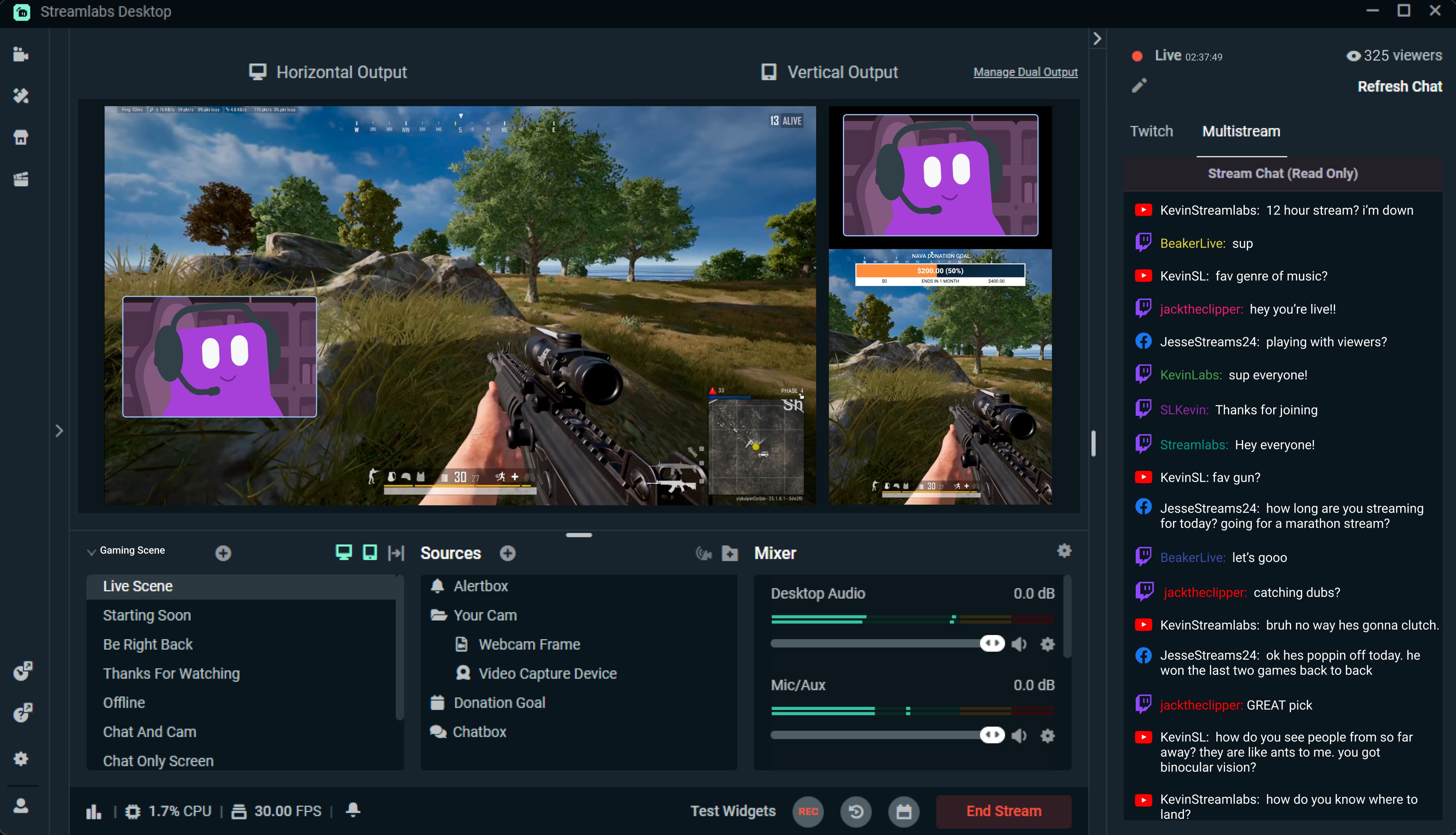
W Streamlabs każda transmisja składa się ze scen, które zawierają różne źródła obrazu i dźwięku. Najczęściej tworzy się trzy podstawowe:
- Ekran startowy ("Zaraz zaczynamy"),
- Scena główna (rozgrywka + kamera),
- Ekran przerwy ("Zaraz wracam").
Dodaj źródła klikając "+": obraz z gry, kamerę (Video Capture Device), dźwięk z mikrofonu, muzykę w tle czy grafikę nakładki. Wbudowany podgląd pozwala łatwo ustawić rozmiar i pozycję każdego elementu.Gotowe motywy i nakładki znajdziesz w bibliotece Streamlabs Theme Library - wiele z nich jest darmowych i w pełni konfigurowalnych.
Ustawienia bitrate i kodowania
Jakość streamu zależy od mocy komputera i szybkości Twojego internetu. W zakładce Output (Wyjście) wybierz enkoder:
- NVENC (dla kart NVIDIA) - odciąża procesor i zapewnia stabilną jakość,
- x264 - wykorzystuje procesor (CPU), lepsza jakość przy wysokim bitrate, ale większe obciążenie.
Dla streamów 720p/30fps ustaw bitrate ok. 3500-4500 kb/s, a dla 1080p/60fps - 6000-8000 kb/s. Pamiętaj, by mieć przynajmniej 30% zapasu uploadu w stosunku do bitrate, by uniknąć „dropów”.
Personalizacja - alerty, widżety i chatbox
Jednym z największych atutów Streamlabs są widżety - interaktywne elementy reagujące na aktywność widzów. W menu po lewej znajdziesz m.in.:
- Alert Box - powiadomienia o followach, subach i donacjach,
- Chat Box - czat w oknie transmisji,
- Event List - lista ostatnich interakcji.
Każdy widżet możesz dostosować - dodać własne dźwięki, grafiki i animacje, tworząc unikalny styl kanału. To świetny sposób na budowanie relacji z widzami i zwiększenie ich zaangażowania.
Test i pierwsza transmisja
Zanim rozpoczniesz stream, warto zrobić próbę. W zakładce Dashboard kliknij "Test Stream" - sprawdzisz w ten sposób płynność obrazu, poziomy dźwięku i działanie alertów. Jeśli wszystko działa poprawnie, wprowadź tytuł transmisji, kategorię (np. gra, którą streamujesz) i kliknij Go Live.
Po zakończeniu streamu możesz obejrzeć statystyki: średnią liczbę widzów, czas oglądania, a także zapis transmisji, by ocenić jakość i poprawić ustawienia przy kolejnym podejściu.
Co warto zapamiętać?
Konfiguracja Streamlabs nie jest trudna, ale wymaga kilku testów, by dobrać idealne ustawienia do swojego sprzętu i internetu. Najważniejsze kroki:
- Połącz konto streamingowe i pozwól Streamlabs dobrać ustawienia automatycznie.
- Sprawdź dźwięk - czysty głos to podstawa.
- Przygotuj kilka scen i dopasuj układ źródeł.
- Dodaj alerty i widżety, by stream był atrakcyjniejszy.
- Testuj - każdy sprzęt reaguje inaczej, więc znajdź własny balans jakości i płynności.
Kiedy opanujesz podstawy, możesz eksperymentować z dodatkowymi efektami, filtrowaniem dźwięku czy integracją z systemami donacji. Jeśli interesuje Cię też konfiguracja sprzętu i kamer, przeczytaj więcej w poradniku o doborze mikrofonu do streamu.
FAQ / Najczęściej zadawane pytania
Czy Streamlabs jest darmowy?
Tak. Podstawowa wersja jest bezpłatna. Płatny pakiet Streamlabs Ultra oferuje dodatkowe motywy i funkcje chmurowe.
Czy przez Streamlabs można streamować jednocześnie na kilka platform?
Tak, ale wymaga to włączenia funkcji multistreamingu (dostępnej w wersji Ultra).
Czy Streamlabs działa na słabszych komputerach?
Tak, ale wtedy warto obniżyć rozdzielczość do 720p i wybrać enkoder NVENC.
Jak dodać alert o nowych subskrypcjach?
Wybierz "Alert Box" → "Subscriptions" → włącz opcję i dodaj grafikę lub dźwięk.
Czy Streamlabs zapisuje nagrania lokalnie?
Tak, możesz włączyć nagrywanie w zakładce "Output" → "Recording" i wybrać folder docelowy.
