Jak zrobić overlay na streama?
Overlay to wizualna wizytówka Twojego kanału - nadaje streamowi charakter, wzmacnia i utwierdza w pamięci markę, a także pomaga utrzymać porządek na ekranie. Choć wygląda efektownie, stworzenie go wcale nie wymaga drogich narzędzi ani doświadczenia graficznego.
W tym poradniku krok po kroku pokazujemy, jak zaprojektować, przygotować i wdrożyć własny overlay w OBS Studio lub Streamlabs, a także jak uniknąć najczęstszych błędów początkujących streamerów.
Co to jest overlay i dlaczego jest ważny?
Overlay to graficzna nakładka, która wyświetla się nad obrazem z gry, kamery lub innych źródeł podczas streama. Może zawierać elementy takie jak ramki kamery, alerty, logo, liczniki subskrypcji czy pasek celu. Dzięki niemu Twój stream wygląda spójnie i profesjonalnie.
Dobrze zaprojektowany overlay nie tylko przyciąga uwagę, ale też poprawia czytelność - pozwala widzowi szybko odnaleźć kluczowe informacje. Na Twitchu czy Kicku to często właśnie estetyka decyduje, czy ktoś zostanie dłużej.
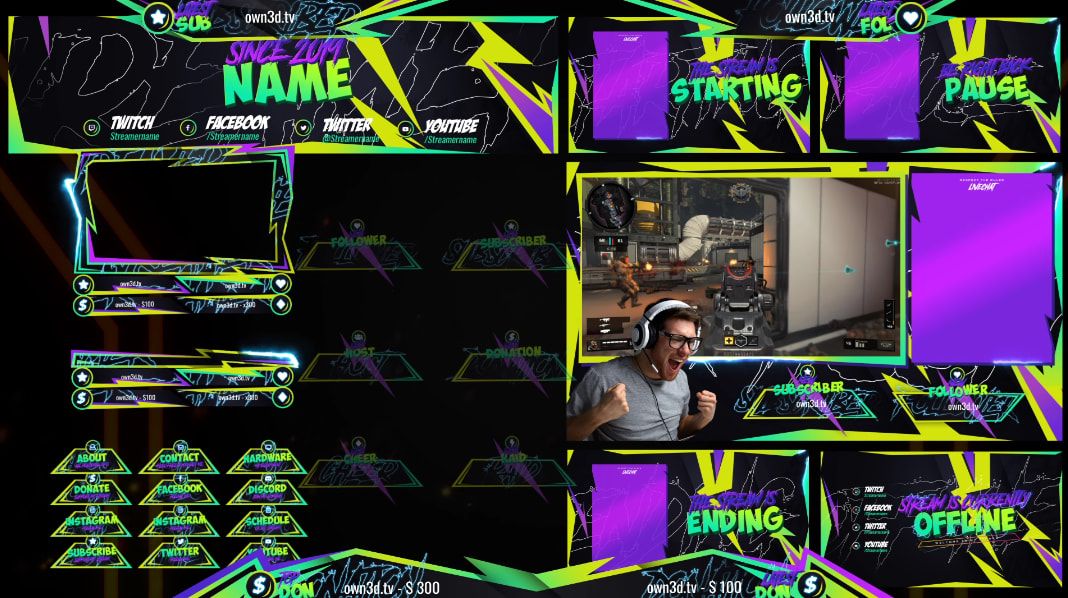
Źródło: https://www.own3d.tv/en/product/skylla-series-package/
Jak zaplanować swój overlay?
Zanim uruchomisz program graficzny, zastanów się, co naprawdę chcesz pokazać na ekranie. Zbyt duża liczba elementów rozprasza. Lepszym rozwiązaniem jest prosty, uporządkowany układ, który nie przesłania rozgrywki.
Podziel scenę na strefy:
- główną - rozgrywka lub kamera
- pomocnicze - alerty, czat, logo, informacje o subach.
Inspiracji możesz szukać w darmowych bibliotekach takich jak Streamlabs Theme Library czy Own3d, które oferują gotowe szablony i pomysły na układ elementów.
Jak stworzyć własny overlay?
Najprostszy sposób to przygotowanie grafiki PNG z przezroczystym tłem. Możesz użyć darmowych narzędzi, np. Canva, Photopea lub Figma. Wybierz proporcje 16:9 (1920×1080 px), zachowując wolne miejsce na środek ekranu, gdzie będzie gameplay.
Dodaj ramki kamery, podpisy lub subtelne tło dla czatu. Pamiętaj, by kolory były spójne z Twoją marką i nie męczyły oczu. Jeśli masz green screen, możesz połączyć oba efekty, by tło za Tobą zniknęło - szczegóły znajdziesz w poradniku o ustawieniach green screena.
Gotowy plik zapisz jako PNG i zaimportuj do programu streamingowego (OBS lub Streamlabs) jako „Obraz”. Umieść go nad źródłem z gry, ale pod alertami, by animacje wyświetlały się na wierzchu.
Overlay w OBS Studio i Streamlabs – praktyczne wskazówki
W OBS Studio i Streamlabs Desktop overlay dodajesz jako źródło graficzne. W OBS wystarczy kliknąć „+” → „Obraz”, wybrać plik PNG i ustawić jego pozycję w kolejności warstw. W Streamlabs możesz też skorzystać z gotowych motywów i animowanych nakładek, które automatycznie dodają alerty i ramki kamery.
Ważne, by nakładka miała odpowiednią przezroczystość - unikaj twardych krawędzi i ciemnych pasów. Używaj filtrów koloru i maskowania, by dopasować overlay do tła lub doświetlenia twarzy.
Typowe błędy przy tworzeniu overlayów
Najczęstszy błąd to przeładowanie ekranu grafikami i tekstami. Widz powinien skupić się na Tobie lub na grze, nie na kolorowych paskach. Unikaj też zbyt dużych animacji - mogą obciążać procesor i powodować opóźnienia.
Zadbaj o spójność - overlay, alerty i panele kanału powinny mieć podobny styl graficzny i kolorystykę. To jeden z kluczowych elementów budowania marki osobistej na Twitchu, Youtube czy Kicku. Jeśli chcesz uatrakcyjnić stream, zamiast dodawać kolejne ramki, skup się na detalach: dopasuj czcionki, kolory i styl do klimatu Twojego kanału.
Monetyzacja i personalizacja
Profesjonalny overlay to nie tylko estetyka - to także miejsce, w którym możesz subtelnie prezentować współprace sponsorskie. Dzięki integracji z systemami jak inStreamly nakładki mogą automatycznie wyświetlać grafiki marek bez ingerencji w transmisję. To legalny i nieinwazyjny sposób na pierwsze zarobki z Twojego kanału.
Co warto zapamiętać?
Twój overlay powinien podkreślać to, kim jesteś - nie przytłaczać widza. Wystarczy prosty projekt, który będzie czytelny i spójny z Twoją marką. Zadbaj o przejrzystość, dobór kolorów i poprawne umieszczenie elementów w OBS.
Najważniejsze: testuj! Sprawdź, jak nakładka wygląda w różnych grach i rozdzielczościach. Dopracowany overlay potrafi zrobić ogromne wrażenie - a dobrze przygotowany technicznie pozwoli Ci skupić się na tym, co najważniejsze: prowadzeniu świetnego streama.
