Twitch chatbot - tutorial. Jak dodać chatbota do swojego streama?
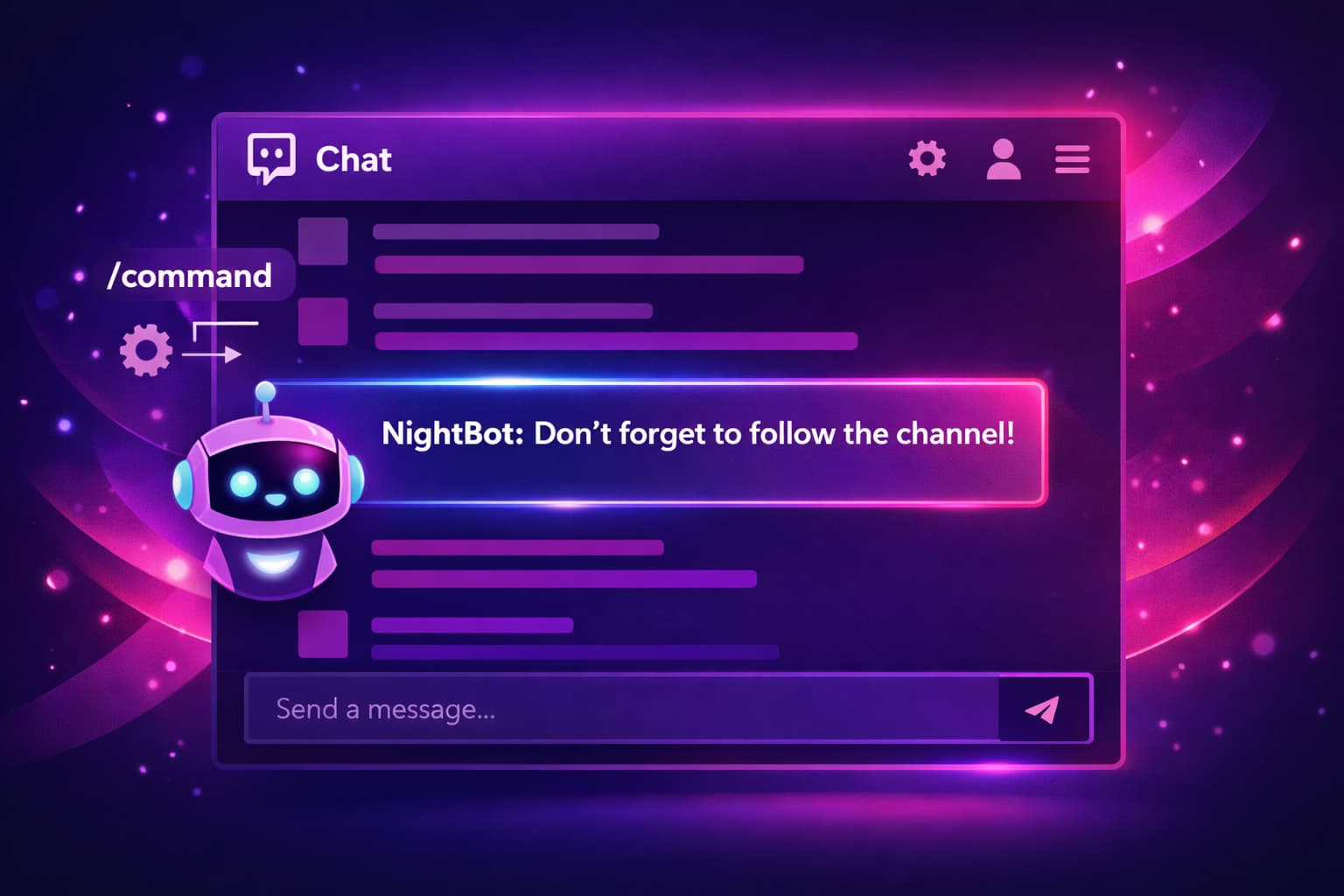
boCzat to serce każdej transmisji na żywo, a jego dynamika potrafi zadecydować o tym, czy widzowie zostaną na dłużej. Jeśli chcesz usprawnić interakcję i utrzymać porządek podczas streamu, chatbot na Twitchu to narzędzie, którego nie powinno zabraknąć w Twoim arsenale.
Dzięki niemu zautomatyzujesz odpowiedzi, powitania i komendy, a także zadbasz o moderację bez konieczności pilnowania wszystkiego samodzielnie. W tym poradniku pokażemy, jak dodać chatbota do swojego kanału oraz jak wykorzystać go w praktyce, by wzmocnić zaangażowanie społeczności.
Dlaczego warto mieć chatbota na Twitchu?
Chatbot to coś więcej niż tylko "automatyczny moderator". To Twoje narzędzie do utrzymania aktywności czatu, personalizacji przekazu i utrzymania porządku. Twitch rekomenduje używanie botów, by wspierały prowadzącego w zadaniach takich jak filtrowanie spamu, udzielanie powtarzających się odpowiedzi i reagowanie na określone komendy.
Dzięki chatbotowi możesz:
- przywitać nowych widzów automatyczną wiadomością,
- ustawić niestandardowe komendy, np. !grafik lub !setup,
- moderować czat poprzez wykrywanie linków, wulgaryzmów lub floodu,
- uruchamiać mini-gry i systemy punktów, które angażują społeczność.
Dobrze skonfigurowany chatbot pozwala Ci skupić się na streamie, zamiast na kontrolowaniu czatu - a jednocześnie sprawia, że widzowie mają wrażenie, że czat „żyje” nawet wtedy, gdy jesteś skupiony na grze.
Jakiego chatbota wybrać?
Na Twitchu działa wiele narzędzi, ale trzy najpopularniejsze to:
- Streamlabs Cloudbot - darmowy, wbudowany w ekosystem Streamlabs Desktop. Oferuje komendy, powitania, automatyczne alerty, gry i system lojalnościowy.
- Nightbot - prosty i niezawodny chatbot działający w przeglądarce. Wystarczy zalogować się przez konto Twitch i dodać bota do kanału. Świetny wybór dla początkujących.
- Moobot - bot o dużych możliwościach interakcji, używany często przez średniozaawansowanych streamerów. Pozwala na zarządzanie komendami, giveawayami i ankietami.
Każdy z nich ma podobne podstawowe funkcje, różnią się jednak sposobem konfiguracji. Streamlabs Cloudbot wyróżnia się tym, że integruje się bezpośrednio z Twoim oprogramowaniem do streamowania, więc nie wymaga dodatkowych wtyczek czy przeglądarkowych okienek.
Jak dodać chatbota do streama - krok po kroku
Zanim zaczniesz, upewnij się, że Twój kanał Twitch jest połączony z kontem Streamlabs lub inną usługą, której chcesz użyć. Oto przykładowa konfiguracja na bazie Streamlabs Cloudbot:
- Zaloguj się na konto Streamlabs i połącz je z kontem Twitch.
- Wejdź w zakładkę Cloudbot w panelu Streamlabs.
- Włącz bota (przełącznik Enable Cloudbot).
- Skonfiguruj podstawowe funkcje: powitania, filtry antyspamowe, komendy niestandardowe, system punktów.
- W OBS lub Streamlabs Desktop dodaj widżet czatu, aby Twoi widzowie mogli widzieć reakcje bota na ekranie.
Dodatkowo możesz dodać specjalne komendy, które będą wyświetlać informacje - np. !donate, !discord czy !regulamin. To idealne uzupełnienie dla Twojej sekcji opisowej kanału i pozwala na szybkie przekierowania.
Jak używać chatbota, by zwiększyć zaangażowanie?
Bot może pełnić rolę nie tylko moderatora, ale też „asystenta” streamera. Twitch rekomenduje aktywne korzystanie z funkcji interaktywnych, takich jak quizy, ankiety i powiadomienia o celach streamu.
Możesz np.:
- tworzyć ankiety na czacie: „Którą grę zagramy po przerwie? !1 Apex !2 Valorant”,
- organizować giveaway wśród aktywnych widzów (komenda !giveaway),
- dodać system lojalnościowy, w którym za aktywność na czacie widzowie zdobywają punkty wymienialne na nagrody.
Jeśli Twoim celem jest większe zaangażowanie, wykorzystaj też alerty i nakładki Cloudbota, które reagują na interakcje w czasie rzeczywistym - np. wyświetlają wiadomość „Dziękujemy za followa!” na ekranie. To mały detal, który sprawia, że widzowie czują się zauważeni.
Jak utrzymać równowagę między automatyzacją a autentycznością?
Chatbot nie powinien zastępować Ciebie w rozmowie, a jedynie wspierać. Twitch zaleca zachowanie naturalności w komunikacji - bot ma być pomocnikiem, nie głosem kanału.
Najlepiej działa wtedy, gdy:
- jego wiadomości są rzadkie, ale sensowne,
- ton wypowiedzi pasuje do Twojego stylu streamu,
- nie zasypuje czatu automatycznymi komunikatami.
Dzięki temu widzowie czują, że rozmawiają z Tobą, a nie z mechanizmem - a chatbot staje się Twoim „cichym współprowadzącym”.
Co warto zapamiętać?
Chatbot na Twitchu to jeden z najprostszych sposobów, by ułatwić sobie życie i poprawić jakość interakcji na streamie. Pozwala utrzymać porządek, reagować szybciej i wprowadzić elementy grywalizacji, które sprawiają, że czat tętni życiem.
Zacznij od prostych komend i stopniowo rozbudowuj jego funkcje - od powitań po systemy punktów. W miarę rozwoju kanału docenisz, jak bardzo odciąża Cię w codziennym prowadzeniu transmisji i pozwala skupić się na tym, co najważniejsze - dobrej zabawie z widzami.
FAQ / Najczęściej Zadawane Pytania
Czy chatbot działa również, gdy nie streamuję?
Tak, większość botów (np. Nightbot) działa także, gdy nie jesteś na żywo. Może moderować czat offline lub reagować na wpisy widzów w czasie przerwy.
Czy chatbot wymaga płatnej subskrypcji?
Nie - podstawowe wersje Nightbota, Moobota i Streamlabs Cloudbota są darmowe. Niektóre zaawansowane funkcje (np. integracje API) mogą być dostępne w wersjach premium.
Czy chatbot może banować widzów?
Tak, jeśli ma nadane uprawnienia moderatora. Warto jednak skonfigurować filtry z rozwagą, by nie karał za drobne błędy lub emotikony.
Czy mogę mieć kilka botów jednocześnie?
Tak, ale nie przesadzaj - dwa różne boty potrafią się „zagadać” i zaśmiecić czat. Lepiej ustalić jeden główny system, który obsługuje wszystkie kluczowe funkcje.
