Dual PC streaming - wszystko, co musisz wiedzieć
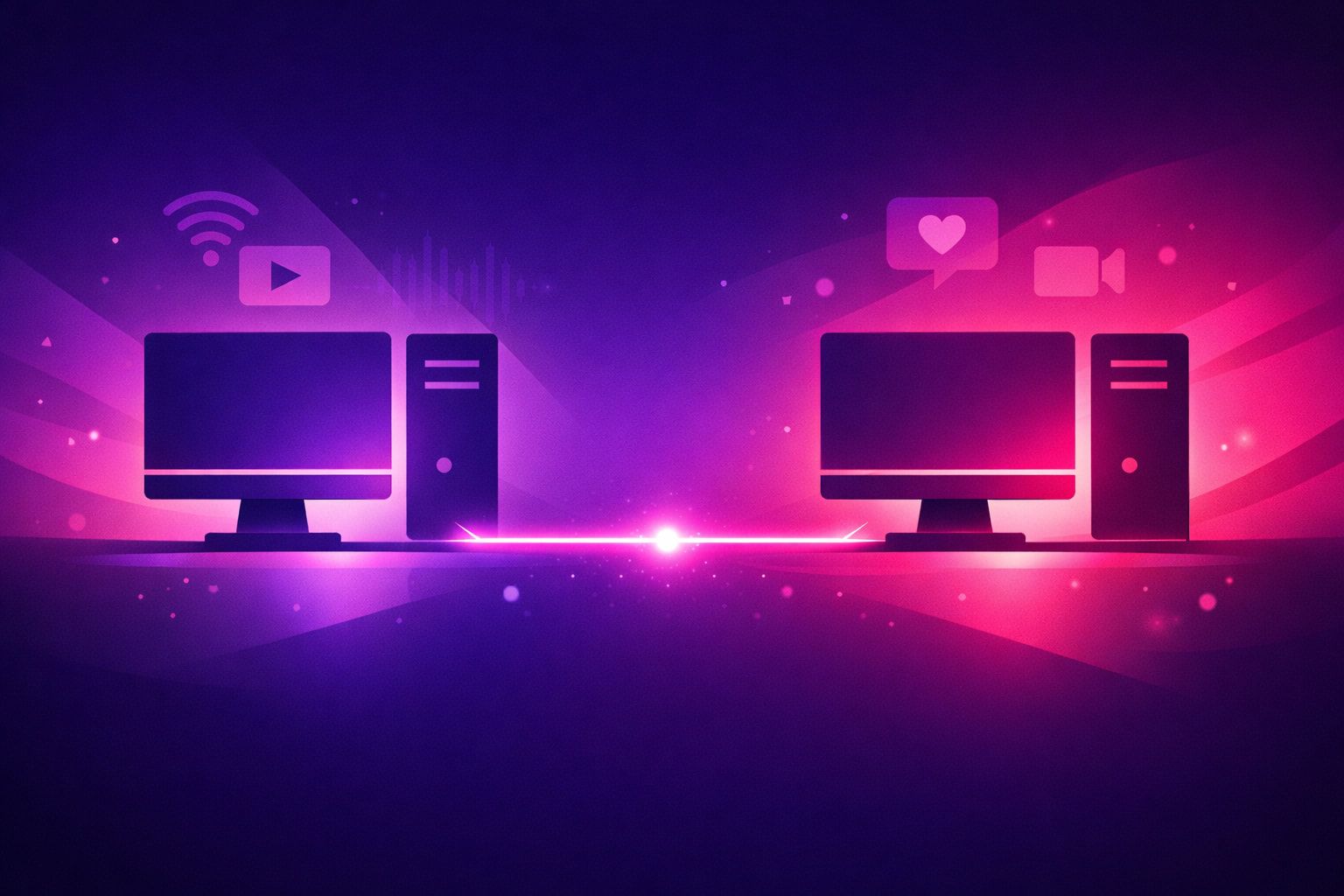
Streaming na dwóch komputerach to rozwiązanie, które pozwala znacząco odciążyć sprzęt i uzyskać profesjonalną jakość transmisji. Jeden komputer odpowiada za grę, drugi - za nadawanie i przetwarzanie obrazu.
Taki układ wymaga jednak odpowiedniego sprzętu, konfiguracji OBS oraz połączenia audio i wideo między maszynami. W tym poradniku wyjaśniamy krok po kroku, jak zbudować wydajny dual PC streaming setup.
Dlaczego warto streamować na dwóch komputerach?
Większość streamerów zaczyna od jednego komputera, ale przy wymagających grach lub transmisjach 1080p60 pojawia się problem obciążenia CPU i GPU. Drugi komputer pozwala to rozdzielić - PC do gier renderuje rozgrywkę, a drugi zajmuje się kodowaniem i wysyłką sygnału do Internetu.
Dzięki temu zyskujesz:
- płynniejszą rozgrywkę bez spadków FPS,
- wyższą jakość obrazu bez pikselizacji,
- stabilniejszy stream, niezależny od obciążenia gry,
- możliwość równoczesnego nagrywania materiału w wysokiej jakości.
To rozwiązanie wybierane przez zawodowych streamerów e-sportowych, ale także przez twórców, którzy chcą zachować perfekcyjną jakość transmisji.
Co jest potrzebne do dual PC streaming setup?
Aby zestaw działał bez problemów, potrzebujesz odpowiednich komponentów i łączących je urządzeń. Nie chodzi tylko o dwa komputery, ale też o to, jak sygnał wideo i audio przepływa między nimi.
Sprzęt podstawowy:
- PC gamingowy - wydajny procesor i karta graficzna (np. RTX 3060 / Ryzen 5 5600X), służy wyłącznie do gry.
- PC streamingowy - może być słabszy, ale z solidnym CPU (np. i5 10gen / Ryzen 5) i obsługą enkodera NVENC lub x264.
- Karta przechwytująca - łączy oba komputery, przekazując obraz z PC gamingowego do streamingowego. Popularne modele: Elgato HD60 X, AVerMedia Live Gamer 4K.
- Kabel HDMI - przesyła obraz z karty graficznej komputera do karty przechwytującej.
- Drugi monitor - przyda się do podglądu OBS, czatu i alertów.
Warto też zadbać o stabilne połączenie internetowe (Ethernet, nie Wi-Fi) oraz dobre chłodzenie - dwa PC to więcej ciepła w jednym pomieszczeniu.
Konfiguracja połączenia wideo
Podstawą jest prawidłowe przesłanie obrazu z komputera gamingowego do streamingowego. Sygnał HDMI z karty graficznej podłącz do wejścia karty przechwytującej w PC do streamowania. W oprogramowaniu OBS (na komputerze streamingowym) dodaj nowe źródło „Video Capture Device” i wybierz kartę przechwytującą.
Jeśli chcesz jednocześnie grać bez opóźnień, użyj splittera HDMI, który rozdzieli sygnał - jeden trafi do monitora, drugi do karty. W przeciwnym razie będziesz grać z niewielkim lagiem w podglądzie OBS.
OBS Studio automatycznie wykryje urządzenie, ale warto sprawdzić ustawienia:
- rozdzielczość: 1920×1080,
- FPS: 60,
- format kolorów: NV12,
- koder: NVENC (jeśli GPU obsługuje).
Konfiguracja audio w dual PC setup
To najczęstsze źródło problemów. Musisz zapewnić, by dźwięk z gry i mikrofon trafiały do streamu bez opóźnień i bez echa.
Są trzy sposoby:
- Kabel audio jack (Line Out → Line In) - prosty, ale wymaga dobrze ekranowanych kabli i ręcznego miksowania dźwięku.
- Audio Interface / mikser USB - np. GoXLR, Elgato Wave XLR, Rode Rodecaster Duo. Umożliwia rozdzielenie dźwięków na kanały (gra, muzyka, mikrofon).
- Wirtualny routing (VB-Audio, VoiceMeeter) - rozwiązanie software’owe, które pozwala przesłać dźwięk przez sieć lub USB.
Zadbaj, by OBS na komputerze streamującym miał osobne źródło mikrofonu (XLR lub USB). Dzięki temu głos nie będzie zależny od dźwięku z gry.
Ustawienia OBS na komputerze streamingowym
W OBS na drugim komputerze skonfiguruj:
- źródło wideo: karta przechwytująca,
- źródła audio: mikrofon i dźwięk z karty (Line In lub USB),
- enkoder: NVENC (dla kart NVIDIA) lub x264 (dla mocnych CPU),
- bitrate: 6000 kb/s dla 1080p60,
- format nagrania: Hybrid MP4, który zabezpiecza plik przed utratą danych.
Zrób testową transmisję, aby upewnić się, że dźwięk i obraz są zsynchronizowane. Jeśli widać opóźnienie między kamerą a mikrofonem, użyj funkcji „Sync Offset” w OBS.
Jak połączyć czat i alerty?
Drugi komputer nie ma bezpośredniego dostępu do Twoich przeglądarek czy komunikatorów z głównego PC. Dlatego:
- zaloguj się na drugi komputer do panelu Twitch / YouTube / Kick,
- otwórz przeglądarkę z widżetami Streamlabs lub Streamelements,
- przenieś czat na drugi monitor lub użyj aplikacji mobilnej Twitch Chat.
Jeśli korzystasz ze Streamlabs Desktop, logowanie na konto Kick lub Twitch odbywa się automatycznie i ułatwia integrację alertów i donacji.
Alternatywa: NDI i sieciowe przesyłanie obrazu
Zamiast karty przechwytującej można użyć wtyczki OBS-NDI, która przesyła obraz i dźwięk przez sieć lokalną. To rozwiązanie darmowe, choć wymaga bardzo szybkiego łącza LAN (min. 1 Gb/s) i niskiego opóźnienia. NDI nie zastąpi fizycznej karty w zastosowaniach profesjonalnych, ale sprawdza się przy niższych rozdzielczościach lub w testach.
Typowe problemy i ich rozwiązania
- Opóźnienia dźwięku - zsynchronizuj audio w OBS przez funkcję „Offset”.
- Zielony ekran lub brak sygnału - sprawdź kabel HDMI i upewnij się, że karta przechwytująca nie jest zajęta przez inny program.
- Zacinający się obraz - zredukuj bitrate lub FPS, upewnij się, że GPU nie jest przeciążone.
- Brak dźwięku gry - sprawdź, czy sygnał z Line In jest włączony w mikserze dźwięku.
Podsumowanie
Konfiguracja dual PC streaming setup'u wymaga nieco więcej pracy, ale efekty są tego warte. Stream staje się stabilniejszy, obraz ostrzejszy, a gra płynniejsza. Dobrze dobrana karta przechwytująca, przemyślana konfiguracja dźwięku i testy techniczne to klucz do sukcesu.
FAQ
Czy potrzebuję dwóch monitorów?
Nie jest to konieczne, ale bardzo ułatwia pracę - jeden do gry, drugi do kontroli streamu.
Czy muszę mieć identyczne komputery?
Nie. Komputer do gier powinien być mocniejszy, drugi może być słabszy, o ile obsłuży OBS i enkodowanie wideo.
Czy NDI jest wystarczająco dobre?
Do prostych streamów - tak. Dla zawodowego streamingu - lepiej użyć karty przechwytującej.
Czy można streamować w 4K?
Tak, jeśli karta i łącze na to pozwalają, ale większość platform (Twitch, Kick) i tak ogranicza jakość do 1080p60.
