Harmonogram Twitch – jak ustawić schedule streamów?
Regularność to jedna z tych rzeczy, które odróżniają hobbystyczne nadawanie od świadomego budowania kanału. Nawet najlepszy content nie pomoże, jeśli widzowie nie wiedzą, kiedy mogą Cię złapać na żywo. Dlatego dobrze ustawiony harmonogram to nie formalność, a realne narzędzie rozwoju.
W tym poradniku pokażemy, jak krok po kroku ustawić harmonogram w panelu twórcy, jak dobrać realne dni i godziny oraz jak wykorzystać go do budowania zaangażowanej społeczności.
Dlaczego harmonogram na Twitchu jest tak ważny?
Zanim przejdziemy do technikaliów, warto zrozumieć, po co w ogóle planować streamy. Wielu początkujących twórców nadaje „kiedy ma czas”, co z perspektywy widza oznacza brak przewidywalności. A brak przewidywalności to mniejsza lojalność.
Stały harmonogram twitch działa jak ramówka w telewizji. Widz przyzwyczaja się, że w poniedziałek o 19:00 grasz w rankingowe mecze, a w piątek robisz luźne „Just Chatting”. To buduje nawyk powrotu i poczucie stabilności. W praktyce to właśnie konsekwencja w dniach i godzinach najmocniej wpływa na to, czy ktoś stanie się stałym bywalcem czatu.
Dodatkowo harmonogram:
- ułatwia planowanie widzom ich czasu,
- zwiększa szansę na kliknięcie „Przypomnij mi” przy zaplanowanym streamie,
- pokazuje, że traktujesz swój kanał poważnie.
Jak ustawić harmonogram Twitch w Creator Dashboard?
Samo ustawienie schedule jest proste i zajmuje kilka minut. Kluczowe jest jednak to, co wpiszesz i jak zaplanujesz powtarzalność.
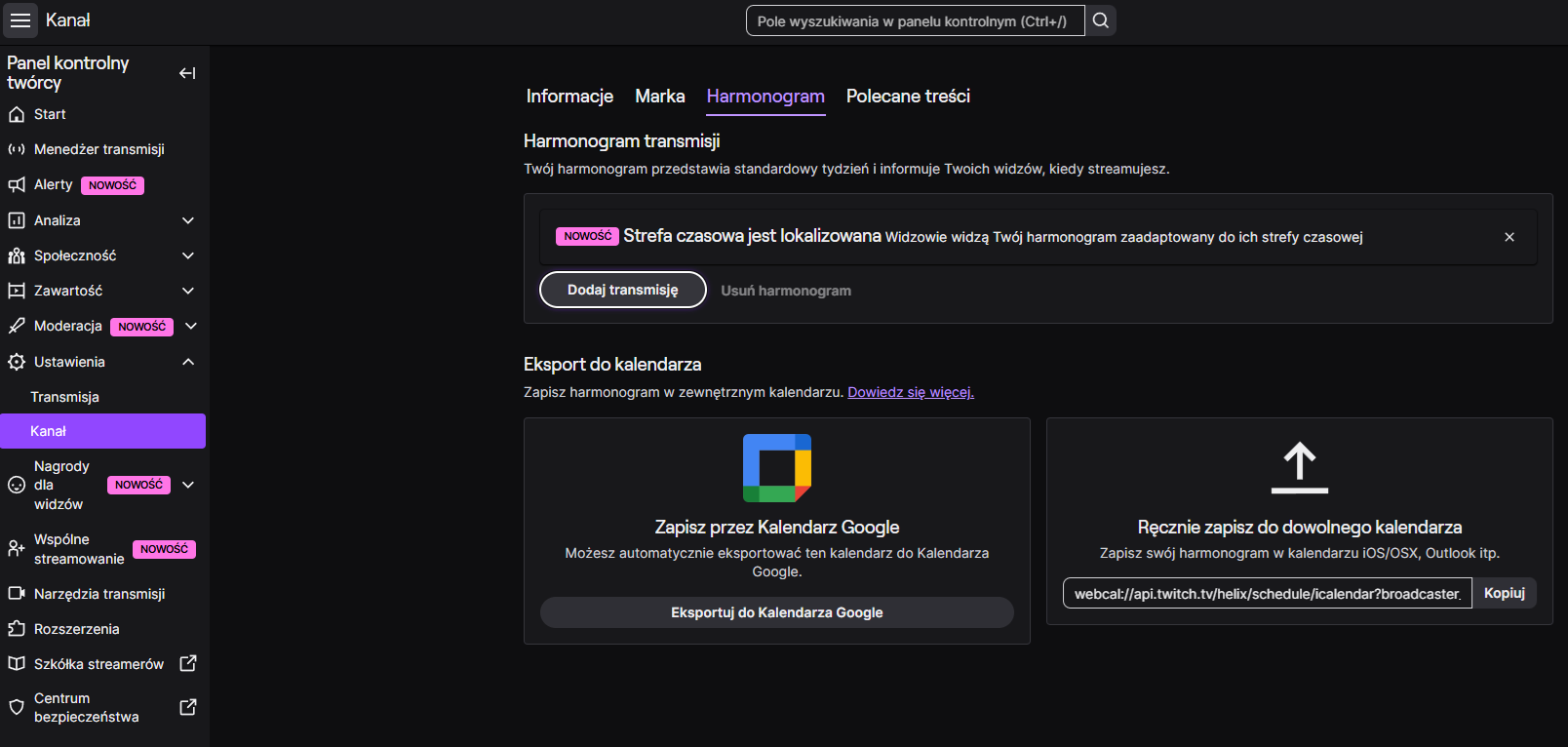
Aby dodać harmonogram:
- Zaloguj się na Twitcha.
- Przejdź do Creator Dashboard (Panel kontrolny twórcy).
- Wejdź w: Settings (Ustawienia) → Channel (Kanał) → Schedule (Harmonogram).
- Kliknij Add Stream (Dodaj transmisję).
W formularzu uzupełnij:
- Tytuł streama – np. „Rankedy w CS2”.
- Kategorię – wybierz grę lub „Just Chatting”.
- Datę i godzinę startu.
- Opcję powtarzania (np. co tydzień w piątek o 18:00).
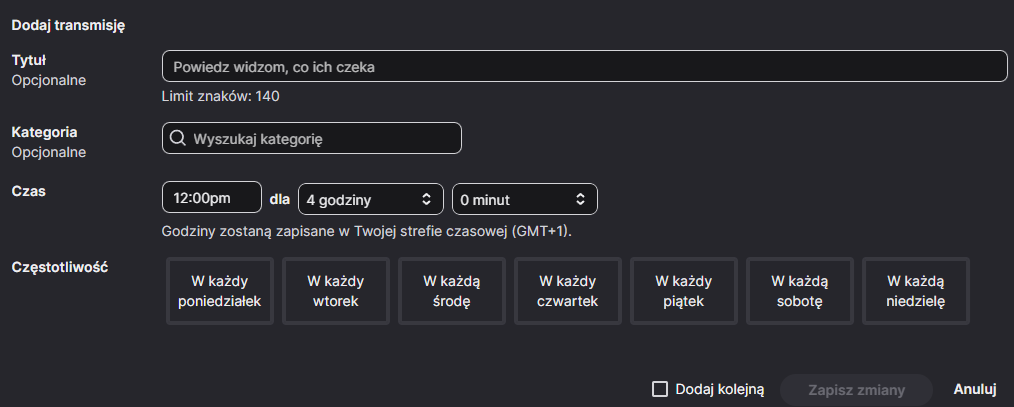
Jeśli planujesz stałą serię, zawsze korzystaj z opcji „Repeat weekly”. Dzięki temu nie musisz co tydzień tworzyć wydarzenia od nowa, a widzowie szybciej zapamiętają Twój rytm nadawania.
Po zapisaniu harmonogram automatycznie pojawi się na stronie Twojego kanału.
Ile razy w tygodniu streamować na start?
To jedno z najczęstszych pytań. Odpowiedź brzmi: mniej, ale regularnie.
Na początku najlepiej sprawdza się model:
- 3 streamy w tygodniu,
- stałe dni,
- te same godziny.
Przykład:
- Wtorek – 19:00–22:00
- Czwartek – 19:00–22:00
- Niedziela – 18:00–21:00
Taki układ daje Ci czas na regenerację, przygotowanie contentu i promocję. Pamiętaj, że poza samym nadawaniem musisz uwzględnić:
- przygotowanie gry i aktualizacji,
- tworzenie klipów i shortów,
- komunikację w social mediach,
- ewentualne współprace.
Jeśli streamujesz za często i nieregularnie, szybciej się wypalisz niż zbudujesz społeczność.
Jak dobrać najlepsze godziny streamów?
Nie ma jednej „magicznej” godziny dobrej dla wszystkich. Dużo zależy od:
- wieku Twojej widowni,
- kategorii, w której streamujesz,
- Twojego trybu życia.
Na start warto testować różne pory przez 2–3 tygodnie i sprawdzać statystyki w Creator Dashboard (średnia liczba widzów, aktywność czatu). Z czasem zauważysz, kiedy Twoja społeczność jest najbardziej aktywna.
Jeśli streamujesz gry multiplayer, wieczorne godziny (18:00–22:00) zwykle sprawdzają się najlepiej. Przy treściach edukacyjnych lub lifestyle’owych czasem lepiej działają popołudnia.
Planowanie contentu pod harmonogram
Sam kalendarz to dopiero początek. Najlepiej, gdy każda pozycja w harmonogramie ma swój charakter.
Możesz ustalić stałe motywy np. „Rankingowe Wtorki” czy „Horror Friday”.
Dzięki temu widz nie tylko wie, kiedy streamujesz, ale też czego się spodziewać. Inspiracji do takich stałych formatów możesz szukać w zestawieniach pomysłów na streamy, gdzie znajdziesz zarówno proste gry z czatem, jak i bardziej kreatywne formaty specjalne.
Do planowania tygodnia warto używać narzędzi takich jak:
- Google Calendar – do wizualnego rozpisania tygodnia,
- Trello lub Notion – do planowania tematów i serii,
- Canva – do przygotowania grafiki harmonogramu na social media.
Udostępnianie wizualnego harmonogramu na Instagramie, X czy Discordzie dodatkowo wzmacnia jego znaczenie.
Edycja, odwoływanie i tryb wakacyjny
Życie bywa nieprzewidywalne, dlatego Twitch daje pełną kontrolę nad harmonogramem.
Możesz:
- edytować pojedynczy stream (zmienić tytuł, kategorię, godzinę),
- usunąć konkretne wydarzenie,
- włączyć Vacation Mode, gdy planujesz przerwę,
- skasować cały harmonogram i ustawić nowy od zera.
Jeśli coś zmieniasz, zawsze poinformuj o tym społeczność – najlepiej z wyprzedzeniem. Nagłe, częste odwoływanie streamów bez informacji podkopuje zaufanie.
Czy harmonogram Twitch naprawdę wpływa na rozwój?
Z naszej praktyki i obserwacji twórców wynika jasno: tak. Regularność jest jednym z fundamentów wzrostu. Widzowie szybciej wracają do kanałów, które są przewidywalne.
Dobrze ustawiony harmonogram Twitch:
- zwiększa retencję widzów,
- poprawia średnią oglądalność,
- ułatwia planowanie współprac,
- porządkuje Twoją pracę jako twórcy.
To nie jest magiczny trik na szybki wzrost, ale element systemu, który działa w dłuższej perspektywie.
Podsumowanie
Harmonogram na Twitchu to coś więcej niż lista dat w panelu twórcy. To deklaracja regularności wobec widzów i narzędzie do budowania zaufania. Zacznij od 3 stałych dni w tygodniu, ustaw powtarzalne godziny i trzymaj się ich przez minimum miesiąc. Testuj pory, analizuj statystyki i dopiero potem wprowadzaj zmiany. W streamingu wygrywa nie ten, kto nadaje najczęściej, ale ten, kto nadaje konsekwentnie.
