Jak dodać role na Discordzie?

Discord to jedno z najważniejszych narzędzi w budowaniu społeczności streamera - zarówno na Twitchu, Kicku, jak i YouTube. Jednak bez odpowiedniej organizacji serwer szybko zamienia się w chaos. Właśnie tutaj wchodzą role, które pozwalają uporządkować użytkowników i nadać im konkretne uprawnienia.
Jeśli dopiero zaczynasz albo masz serwer, który wymaga lepszego zarządzania, pokażemy Ci, jak działa system ról i jak krok po kroku je dodać. Dzięki temu łatwiej ogarniesz moderację, dostęp do kanałów i zaangażowanie społeczności.
Dlaczego role na Discordzie są tak ważne?
Zanim przejdziemy do konkretów, warto zrozumieć, po co w ogóle korzystać z ról. Discord nie jest tylko czatem - to centrum Twojej społeczności, które może działać jak dobrze zarządzany kanał streamingowy.
Role pozwalają:
- rozdzielić moderatorów od zwykłych użytkowników,
- tworzyć prywatne kanały (np. dla subów lub VIP-ów),
- wyróżniać aktywnych widzów,
- kontrolować dostęp do funkcji i wiadomości.
Dobrze ustawiony system ról to fundament bezpiecznego i uporządkowanego serwera, szczególnie gdy zaczynasz rosnąć.
Jak dodać role na Discordzie? Krok po kroku
Dodanie roli na Discordzie jest proste, ale warto zrobić to świadomie. W przeciwnym razie możesz przypadkowo nadać zbyt duże uprawnienia.
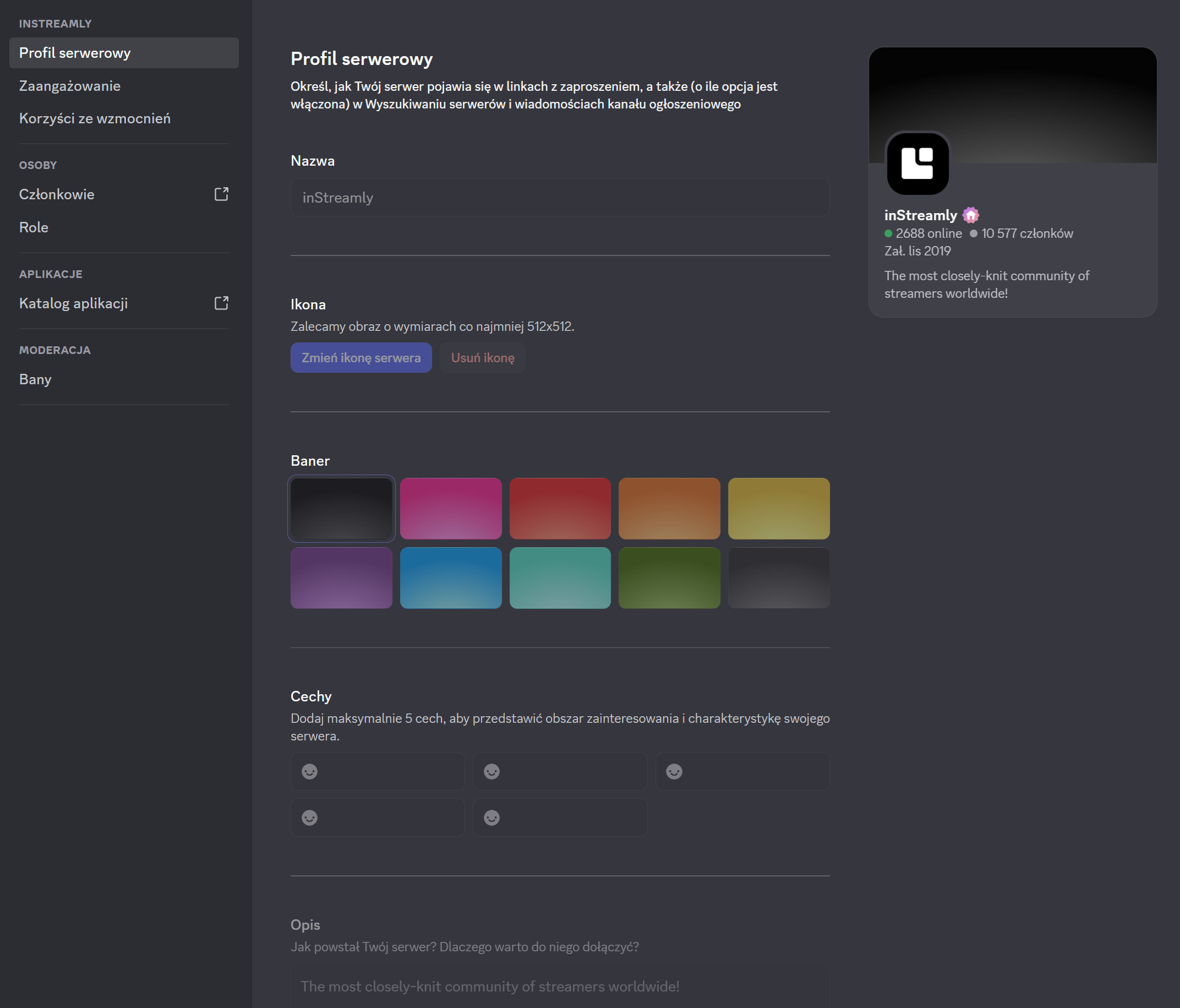
Wejdź w ustawienia serwera
Na początek kliknij nazwę swojego serwera w lewym górnym rogu Discorda. Następnie wybierz opcję „Ustawienia serwera”.
To właśnie tutaj zarządzasz wszystkim - od kanałów po role i uprawnienia.
Przejdź do zakładki „Role”
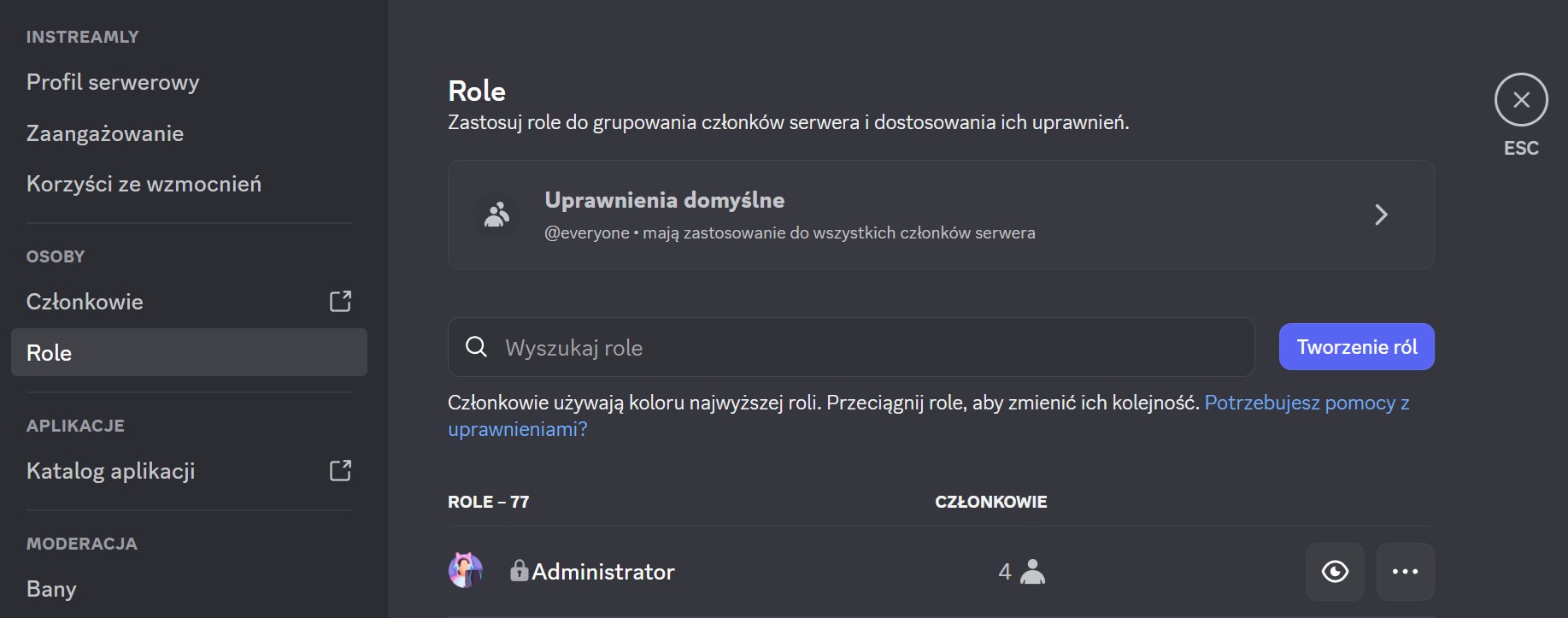
W menu po lewej stronie znajdziesz sekcję „Role”. Po wejściu zobaczysz listę istniejących ról oraz opcję dodania nowej.
Kliknij przycisk „Tworzenie ról”.
Skonfiguruj nową rolę
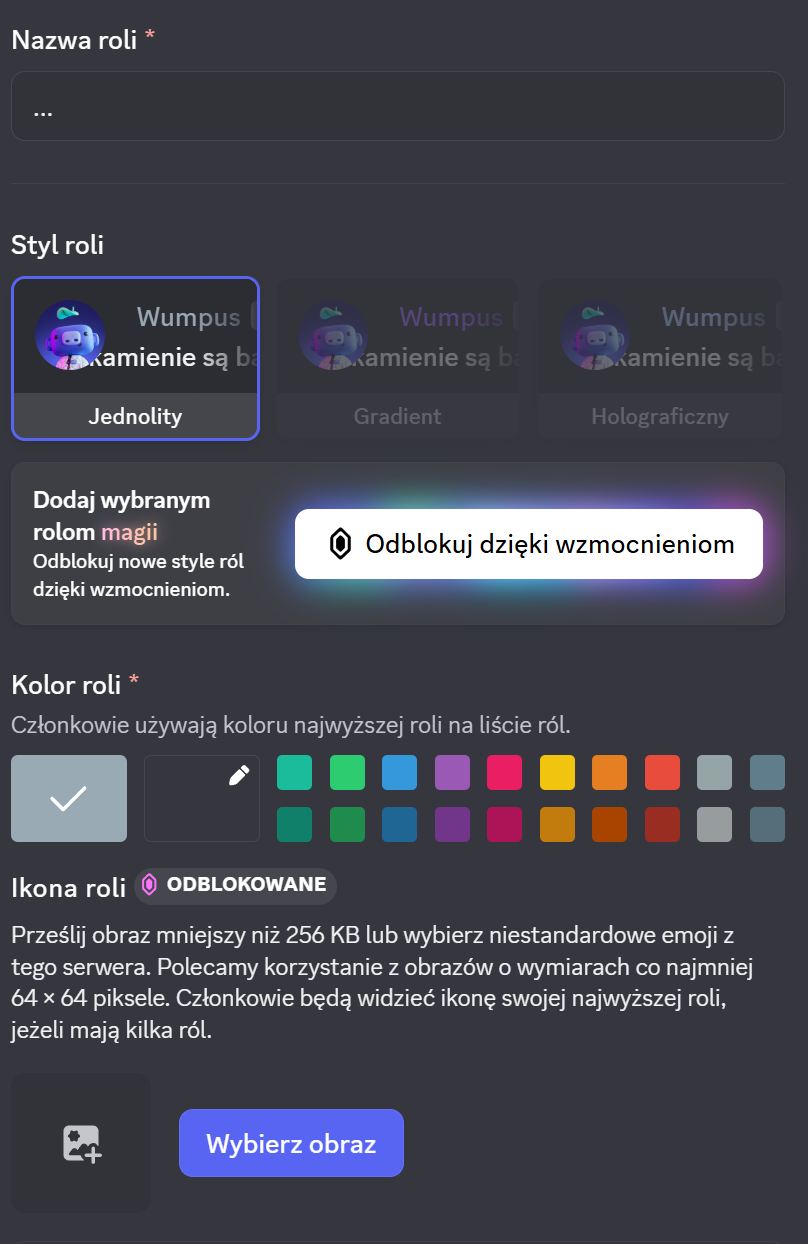
Po utworzeniu roli możesz ją dostosować. Najważniejsze elementy to:
- nazwa roli (np. Moderator, VIP, Sub),
- kolor (widoczny przy nicku użytkownika),
- uprawnienia (np. zarządzanie wiadomościami, banowanie).
Pamiętaj, że kolor użytkownika zależy od najwyższej roli w hierarchii - to ważne przy budowaniu wizualnej struktury serwera.
Ustaw uprawnienia
To najważniejszy etap. Możesz zdecydować, co dana rola może robić na serwerze.
Przykładowo:
- Moderator - dostęp do usuwania wiadomości i banowania,
- VIP - dostęp do prywatnych kanałów,
- Sub - dodatkowe emoji lub specjalne sekcje.
Uważaj szczególnie na opcję „Administrator” - daje ona pełną kontrolę nad serwerem i powinna być używana bardzo ostrożnie.
Zapisz zmiany
Po skonfigurowaniu wszystkiego kliknij „Zapisz zmiany”. Twoja rola jest już gotowa do użycia.
Jak przypisać rolę użytkownikowi?
Samo stworzenie roli to dopiero początek. Teraz trzeba ją przypisać konkretnym osobom.
Możesz to zrobić na dwa sposoby:
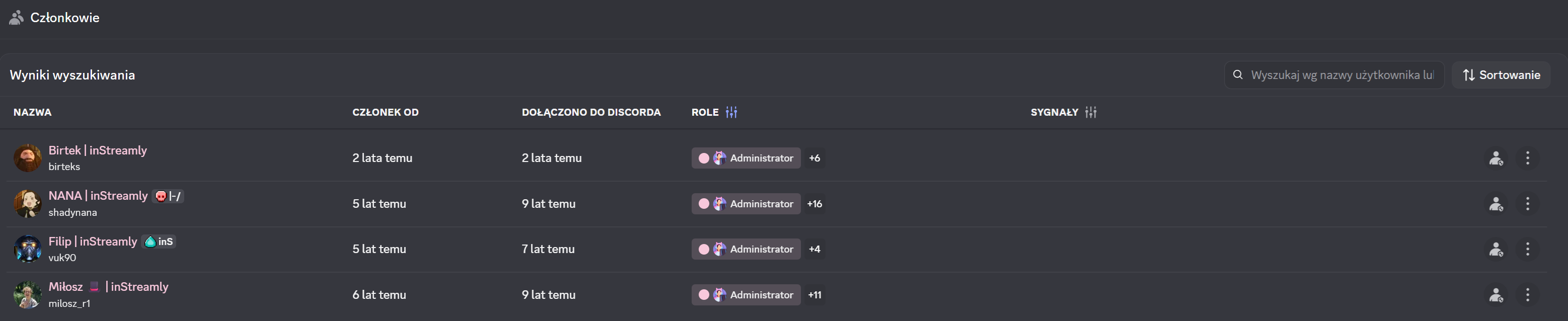
- klikając użytkownika na liście i wybierając „Role”,
- wchodząc w ustawienia serwera → „Członkowie”.
Wystarczy zaznaczyć odpowiednią rolę - zmiany działają od razu.
Hierarchia ról - o czym musisz pamiętać
Discord działa na zasadzie hierarchii. Oznacza to, że wyższe role mają większą "moc”.
W praktyce:
- nie możesz zarządzać użytkownikiem z wyższą rolą niż Twoja,
- najwyższa rola decyduje o kolorze nicku,
- kolejność ról możesz zmieniać przeciągając je w górę lub w dół.
To kluczowe przy budowaniu zespołu moderatorów i zarządzaniu dostępami.
Kanały prywatne i role
Role świetnie sprawdzają się przy tworzeniu zamkniętych sekcji na serwerze. To szczególnie przydatne dla streamerów.
Możesz np. stworzyć:
- kanał tylko dla subskrybentów,
- sekcję dla moderatorów,
- ekskluzywny czat dla aktywnych widzów.
Aby to zrobić, wejdź w ustawienia kanału i dostosuj jego uprawnienia - usuwając dostęp dla @everyone i dodając wybrane role.
