Jak znaleźć stream key na Twitchu?
Jeśli konfigurujesz OBS-a lub inne oprogramowanie do nadawania, prędzej czy później trafisz na pojęcie stream key. To unikalny klucz, który pozwala Twojemu programowi połączyć się z kontem na Twitchu i rozpocząć transmisję. Bez niego nie ruszysz z pierwszym streamem – przynajmniej w klasycznej konfiguracji RTMP.
W tym poradniku pokażemy Ci krok po kroku, gdzie znaleźć stream key na Twitchu, jak go używać w praktyce oraz na co szczególnie uważać, żeby nie narazić swojego kanału na przejęcie.
Czym jest stream key i do czego służy?
To inaczej klucz autoryzacyjny (authorization key), który identyfikuje Twoją transmisję w systemie Twitcha. Dzięki niemu platforma wie, że sygnał wysyłany z OBS-a czy Streamlabs należy właśnie do Twojego kanału.
Każdy kanał ma swój unikalny klucz. O ile go nie zresetujesz, nie musisz wpisywać go ponownie przy każdym streamie - raz zapisany w programie pozostaje tam na stałe.
Co ważne - stream key daje pełny dostęp do nadawania na Twoim koncie. Jeśli ktoś go zdobędzie, może streamować w Twoim imieniu.
Gdzie znaleźć stream key na Twitchu? Instrukcja krok po kroku
Cały proces zajmuje dosłownie minutę. Wykonaj poniższe kroki:
- Zaloguj się na swoje konto na Twitchu.
- Kliknij swoje zdjęcie profilowe w prawym górnym rogu.
- Wybierz „Creator Dashboard” (Panel twórcy).
- W menu po lewej stronie przejdź do „Settings” (Ustawienia), a następnie kliknij „Stream”.
- Na górze strony zobaczysz sekcję „Primary Stream Key”.
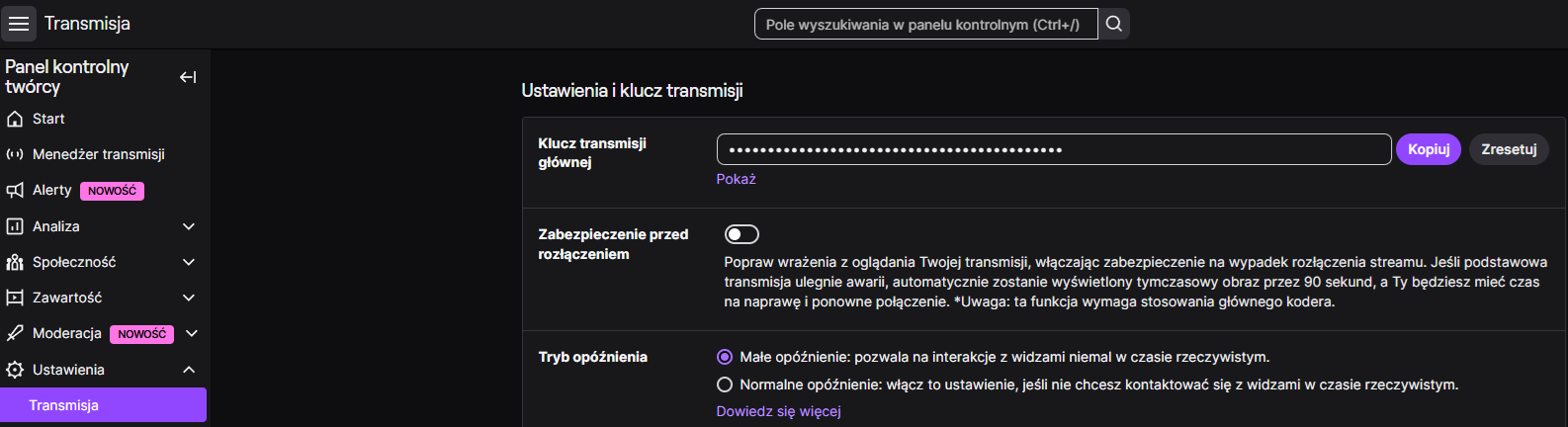
Obok klucza znajdziesz przycisk „Copy”. Skopiuj go i wklej w swoim programie do streamowania – w OBS Studio, Streamlabs lub innym encoderze – w polu „Stream Key”.
Jeśli korzystasz z aplikacji mobilnej Twitch (iOS/Android) do nadawania bezpośrednio z telefonu, nie musisz używać stream key. W takim przypadku autoryzacja odbywa się automatycznie przez konto.
Jak użyć stream key w OBS lub Streamlabs?
Po skopiowaniu klucza przejdź do ustawień w swoim programie do streamowania.
W OBS Studio:
- Wejdź w „Ustawienia”.
- Przejdź do zakładki „Stream”.
- Wybierz usługę „Twitch”.
- Wklej klucz w pole „Stream Key”.
- Zapisz ustawienia.
Jeśli nie masz jeszcze skonfigurowanego programu, pomocny będzie nasz poradnik o tym, jak streamować na Twitchu: https://streamerzy.pl/jak-streamowac-na-twitchu/, w którym omawiamy cały proces od zera – od instalacji OBS-a po pierwszą transmisję.
Warto wiedzieć, że zarówno OBS, jak i Streamlabs umożliwiają zalogowanie się bezpośrednio na konto Twitch. Wtedy program automatycznie pobierze stream key i nie musisz kopiować go ręcznie.
Bezpieczeństwo - nigdy nie pokazuj stream key na streamie
To absolutna podstawa. Stream key działa jak hasło do nadawania – nie wolno go nikomu udostępniać.
Zwróć uwagę na kilka zasad:
- Nie pokazuj zakładki z kluczem podczas streama ani na screenach.
- Jeśli przypadkowo ujawnisz klucz, natychmiast go zresetuj.
- Nie wysyłaj go nikomu „do testów”.
- Włącz uwierzytelnianie dwuskładnikowe (2FA) na koncie Twitch.
Twitch automatycznie resetuje stream key przy zmianie hasła. W przypadku podejrzenia przejęcia konta (ATO) platforma może również zresetować klucz samodzielnie.
Jak zresetować stream key?
Jeśli podejrzewasz, że klucz wyciekł albo po prostu chcesz zwiększyć bezpieczeństwo, możesz go odświeżyć.
W tym samym miejscu, w którym znajduje się „Primary Stream Key”, znajdziesz opcję „Reset”. Po kliknięciu wygenerowany zostanie nowy klucz, a poprzedni przestanie działać.
Pamiętaj, że po resecie musisz ponownie wkleić nowy klucz do OBS-a lub innego programu. W przeciwnym razie stream nie wystartuje.
Autoryzowani nadawcy – kiedy potrzebujesz dodatkowego klucza?
Twitch oferuje funkcję tzw. guest stream key, czyli klucza dla upoważnionych nadawców. To rozwiązanie przydatne, gdy kilka osób wspólnie prowadzi jeden kanał.
W ustawieniach „Stream” znajdziesz sekcję „Permissions”, gdzie możesz dodać osoby, które będą mogły nadawać na Twój kanał. Otrzymają one osobny klucz w formacie live_sub_[streamkey].
To bezpieczniejsze rozwiązanie niż udostępnianie swojego głównego klucza. W razie potrzeby możesz cofnąć dostęp bez resetowania własnego stream key.
