Jak zrobić klip na YouTube?
Masz na kanale długi stream albo podcast i wiesz, że w środku jest fragment, który zasługuje na osobne życie? Do niedawna trzeba było pobierać wideo, przycinać je w zewnętrznym programie i ponownie wrzucać na kanał. To zabierało czas i zniechęcało do regularnego wycinania najlepszych momentów.
Dziś jak zrobić klip na YouTube możesz bezpośrednio w YouTube Studio – bez eksportu pliku i bez dodatkowego montażu. Poniżej pokazujemy, jak działa nowe narzędzie Clips, czym różni się od klasycznych klipów udostępnianych przez widzów i jak wykorzystać je do zwiększania zasięgu swoich transmisji.
Czym jest nowe narzędzie Clips w YouTube Studio?
YouTube odświeżył podejście do klipów z długich materiałów. Do tej pory funkcja „Clip” pozwalała widzom wyciąć fragment streama i udostępnić go jako link prowadzący do oryginalnego wideo. Nie był to jednak osobny film na Twoim kanale.
Nowe narzędzie w YouTube Studio działa inaczej. Pozwala twórcy wyciąć fragment istniejącego filmu lub zapisu transmisji na żywo i opublikować go jako zupełnie nowe wideo. Klip staje się oddzielnym materiałem z własnym tytułem, opisem, miniaturą i ustawieniami monetyzacji.
Co ważne, cały proces odbywa się wewnątrz YouTube Studio. Nie musisz niczego pobierać ani wgrywać ponownie – platforma „składa” klip z już przetworzonego materiału.
Jak zrobić klip na YouTube krok po kroku?
Zobaczmy, jak w praktyce wygląda proces tworzenia klipu z długiego filmu lub streama.
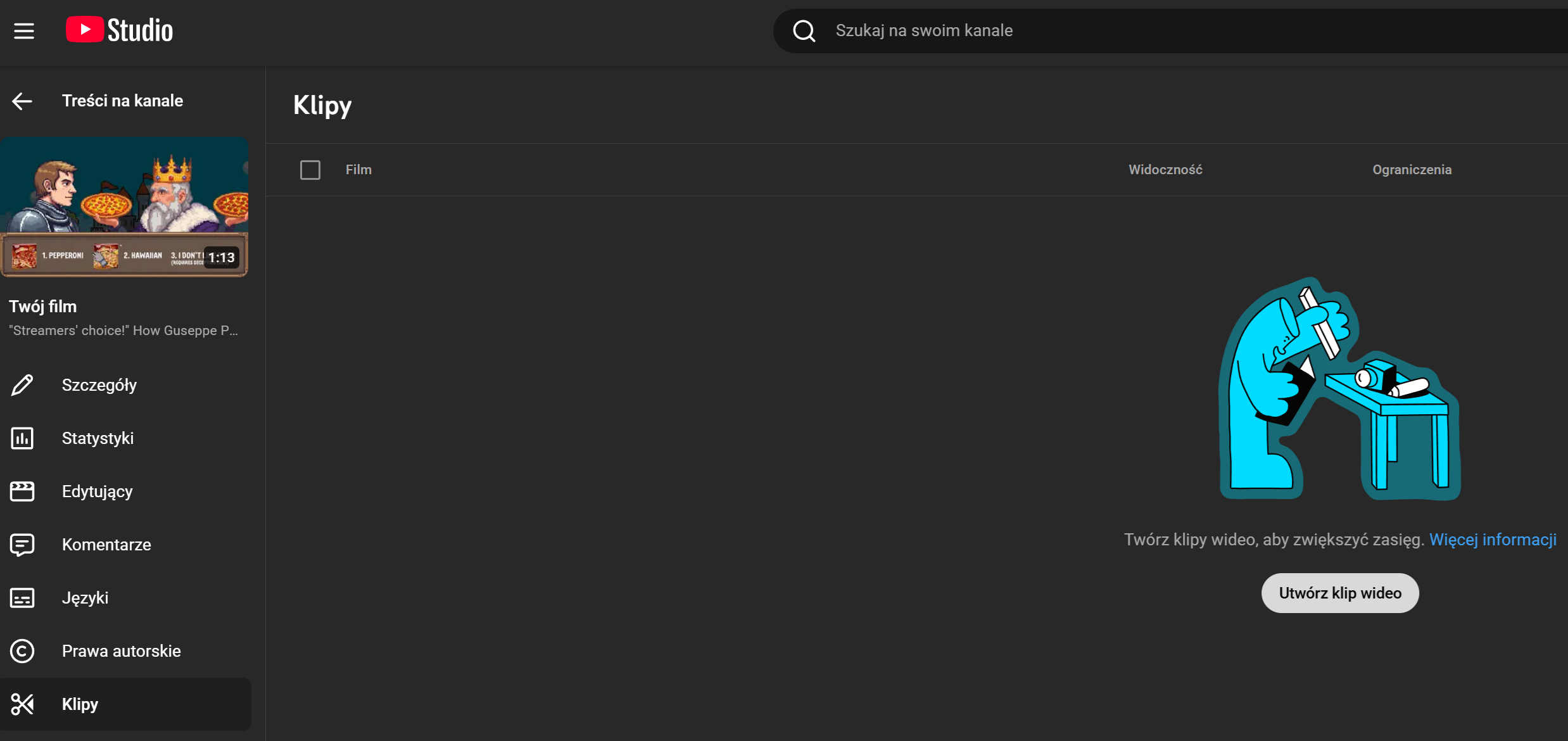
Na początku przejdź do YouTube Studio i wejdź w zakładkę „Treści”. Wybierz film (lub zapis transmisji na żywo), z którego chcesz wyciąć fragment. Następnie otwórz szczegóły wideo.
W menu bocznym znajdziesz sekcję „Clips”. Po jej wybraniu pojawi się opcja utworzenia klipu w formie osobnego filmu.
Wybór fragmentu wideo
Po kliknięciu „Utwórz klip wideo” otworzy się edytor z osią czasu oraz transkrypcją. To jedna z najciekawszych funkcji nowego narzędzia.
Możesz zaznaczyć początek i koniec klipu na trzy sposoby:
- przeciągając uchwyty na osi czasu,
- ustawiając punkt startowy i końcowy na podstawie odtwarzacza,
- zaznaczając fragment tekstu w automatycznie wygenerowanej transkrypcji.
Ta ostatnia opcja jest szczególnie przydatna przy podcastach i rozmowach. Jeśli pamiętasz konkretne zdanie, możesz je znaleźć w transkrypcji i od razu ustawić punkt startu lub zakończenia.
Dodanie intro i outro
Nowe narzędzie pozwala także dodać intro lub outro do klipu. Muszą to być wcześniej przesłane materiały na Twoim kanale i trwać maksymalnie 30 sekund.
To dobre rozwiązanie, jeśli chcesz:
- dodać krótką planszę z logo,
- wstawić zakończenie z przypomnieniem o subskrypcji,
- ujednolicić serię klipów wizualnie.
Warto jednak pamiętać, że długość klipu wyświetlana w edytorze dotyczy samego wyciętego fragmentu – intro i outro są dodawane dodatkowo.
Utworzenie wersji roboczej
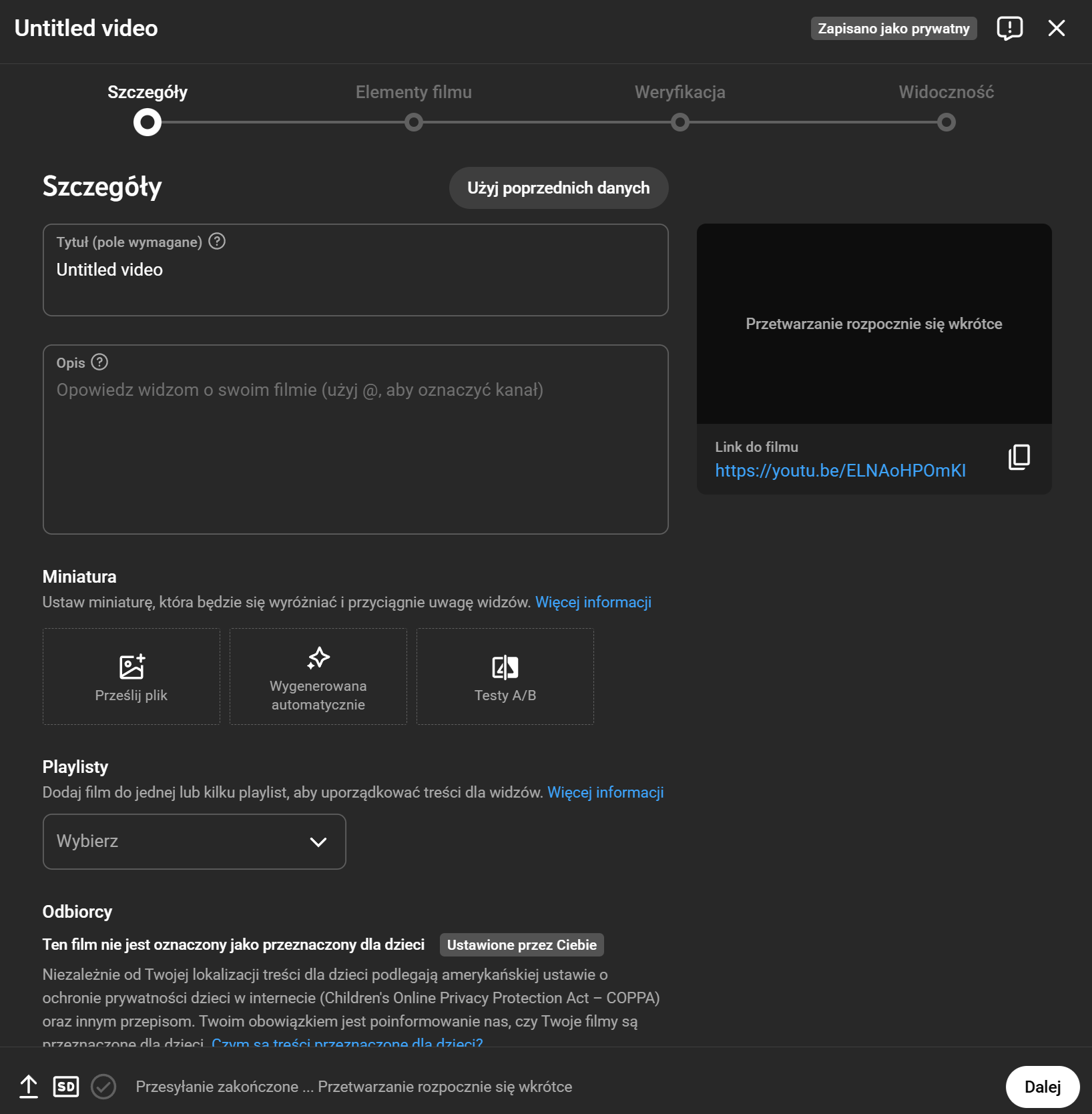
Gdy zaznaczysz odpowiedni fragment i ewentualnie dodasz intro/outro, kliknij „Utwórz wersję roboczą”.
YouTube przeniesie Cię do standardowego procesu publikacji filmu. Zobaczysz ekran znany z przesyłania wideo – z tytułem, opisem, miniaturą i ustawieniami widoczności. W praktyce materiał nie jest ponownie wgrywany, a jedynie przetwarzany na podstawie istniejącego pliku.
Na tym etapie nadajesz klipowi:
- nowy tytuł (najlepiej skupiony na jednym, konkretnym wątku),
- opis z linkiem do pełnej transmisji,
- dedykowaną miniaturę.
Różnica między nowym klipem a starą funkcją „Clips”
Wielu twórców myli te dwie opcje, dlatego warto to jasno rozróżnić.
Stara funkcja „Clips”:
- była tworzona głównie przez widzów,
- generowała link do fragmentu w ramach oryginalnego filmu,
- nie tworzyła nowego wideo na kanale.
Nowe narzędzie w YouTube Studio:
- tworzy pełnoprawny, osobny film,
- pojawia się w zakładce „Treści”,
- może być monetyzowane jak inne materiały,
- nie grozi karą za „reused content”, jeśli wykorzystujesz własne nagranie.
To ogromna zmiana dla streamerów i twórców długich formatów.
Czy można zrobić z tego Shorta?
Na ten moment narzędzie tworzy wyłącznie filmy w proporcjach 16:9. Nie da się bezpośrednio wygenerować pionowego formatu 9:16 w ramach tej funkcji.
Jeśli chcesz przerobić fragment streama na Shorts, nadal musisz użyć zewnętrznego edytora lub funkcji edycji w YouTube (np. przycinania i zmiany kadru w osobnym projekcie). Warto jednak śledzić rozwój narzędzia – YouTube testuje kolejne opcje edycji, w tym rozwiązania zbliżone do montażu pionowego.
Jak wykorzystać klipy do rozwoju kanału?
Samo wycięcie fragmentu to dopiero początek. Klipy mogą pełnić różne funkcje w Twojej strategii.
Przede wszystkim pozwalają:
- promować najlepsze momenty streama,
- „rozbijać” długi materiał na kilka tematycznych filmów,
- testować różne tytuły i miniatury wokół jednego tematu,
- kierować ruch z klipu do pełnej wersji transmisji.
W przypadku streamów gamingowych możesz tworzyć osobne materiały z:
- najlepszych akcji,
- zabawnych momentów z czatem,
- reakcji na ważne wydarzenia w grze.
Jeśli szukasz inspiracji, jakie fragmenty warto wycinać i jak budować z nich regularny format, sprawdź zestawienie pomysłów na streamy: https://streamerzy.pl/pomysly-na-streamy/ – znajdziesz tam formaty, które łatwo podzielić na atrakcyjne klipy.
Dobrą praktyką jest też tworzenie osobnej playlisty tylko z klipami. Dzięki temu widz, który trafi na jeden fragment, może szybko obejrzeć kolejne.
